¶ Playlist Grup Yönetimi
¶ Tüm Playlist'lerinizi Tek Sayfada Birleştirin
Birden fazla playlist'i tek bir embed kodu altında gruplandırarak web sitenizde kategorize edilmiş kamera deneyimi sunun. Ziyaretçiler aktif playlist'i izlerken alt kısımdaki kartlardan diğer playlist'lere tek tıkla geçiş yapar. 8 farklı tema, font, renk ve arka plan ayarları ile görünümü tamamen özelleştirin — ve tüm değişiklikler embed kodunu değiştirmeden anında uygulanır.
Diyelim ki bir belediyenin "Parklar", "Şehir Kameraları", "Spor Tesisleri" ve "Meydanlar" adlı 4 ayrı playlist'i var. Playlist Grup ile bu 4 playlist'i tek bir embed kodu altında birleştirirsiniz. Ziyaretçi belediye sitesine girdiğinde tüm kategorileri tek sayfada görür ve istediği kategoriye tıklayarak o playlist'in kameralarını izlemeye başlar.
¶ Playlist Grup ile Playlist Farkı
| Özellik | Playlist | Playlist Grup |
|---|---|---|
| İçerik | Birden fazla kamera gruplar | Birden fazla playlist gruplar |
| Ziyaretçi Deneyimi | Kameralar arası geçiş | Playlist'ler (kategoriler) arası geçiş |
| Kullanım Amacı | Aynı lokasyondaki kameraları birleştirme | Farklı lokasyon/kategorilerdeki playlist'leri tek sayfada sunma |
| Embed Kodu | Her playlist için ayrı embed | Tüm playlist'ler için tek embed |
| Örnek | "Yıldız Parkı" → 3 kamera | "Tüm Kameralar" → Parklar + Spor + Şehir playlist'leri |
¶ Grup Oluşturma
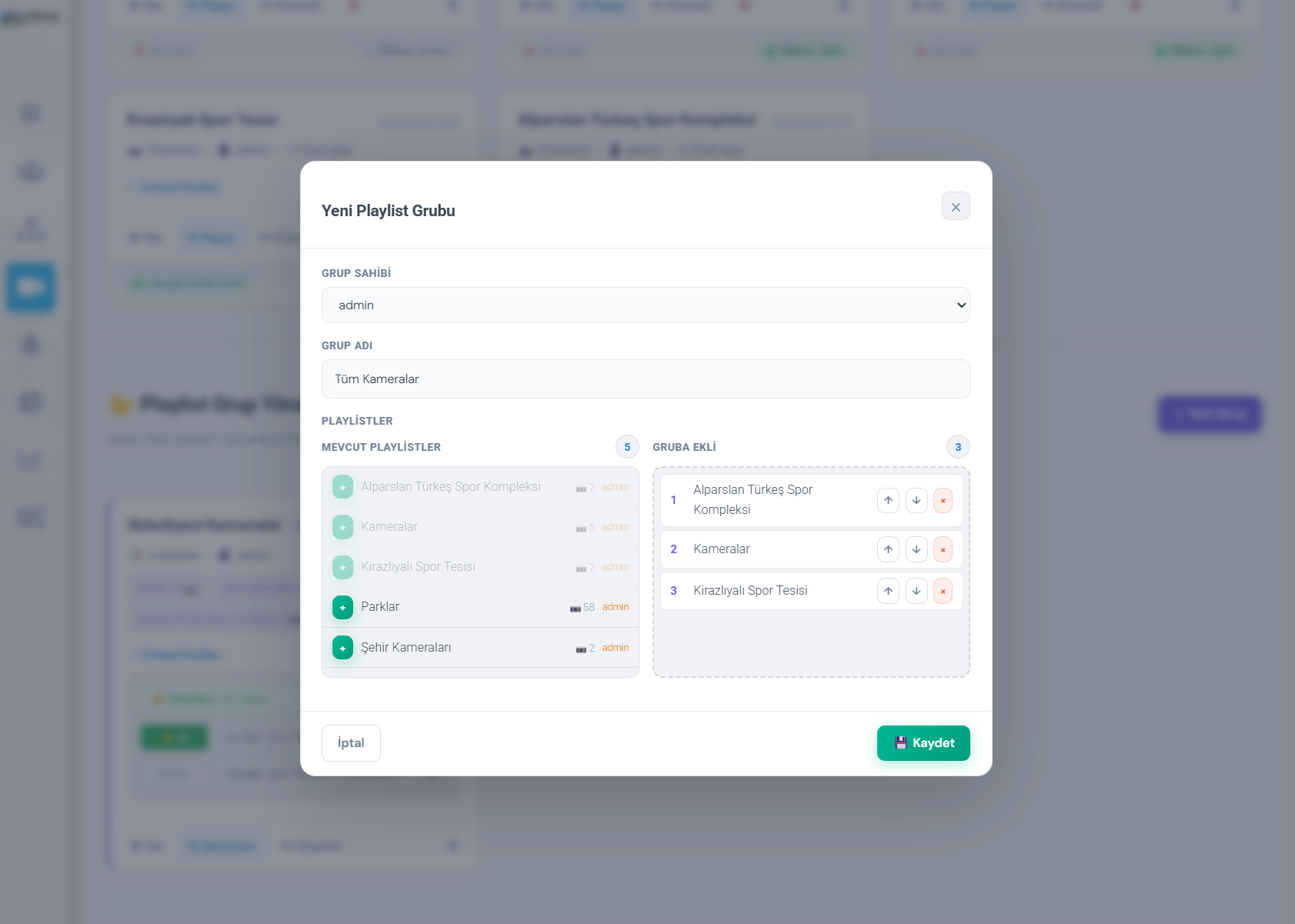
Playlist panelinin alt kısmındaki Playlist Grup Yönetimi bölümünde + Yeni Grup butonuna tıklayın. Açılan modalda aşağıdaki adımları izleyin:
¶ Grup Sahibi Seçin (Admin)
Admin kullanıcılar "Grup Sahibi" alanından herhangi bir kullanıcıyı seçebilir. Normal kullanıcılar yalnızca kendi playlist'lerini görür.
¶ Grup Adı Girin
Gruba anlamlı bir isim verin (örn: "Körfez Belediyesi Kameralar", "Tüm Kameralar"). Bu isim embed sayfasında başlık olarak görünür.
¶ Playlist'leri Seçin
Sol taraftaki "Mevcut Playlistler" listesinden + butonuyla istediğiniz playlist'leri gruba ekleyin. Her playlist'in yanında kamera sayısı ve sahibi görünür.
¶ Sıralayın
Sağ taraftaki "Gruba Ekli" bölümünde ↑↓ oklarıyla playlist sırasını ayarlayın. İlk sıradaki playlist, sayfada büyük kart olarak öne çıkar.
¶ Kaydedin
💾 Kaydet butonuna basın. Grup anında oluşturulur ve embed kodları hazır hale gelir.
Gruba tek tek kamera eklenemez — yalnızca daha önce oluşturulmuş playlist'ler eklenir. Önce kameralarınızı playlist'lere gruplandırın, ardından bu playlist'leri bir gruba birleştirin. Bu iki katmanlı yapı sayesinde kameralar kategorize edilmiş ve düzenli bir şekilde sunulur.
¶ Ziyaretçi Deneyimi
Grup oluşturulduktan sonra embed kodu ile web sitenize eklediğinizde ziyaretçiler aşağıdaki deneyimi yaşar:
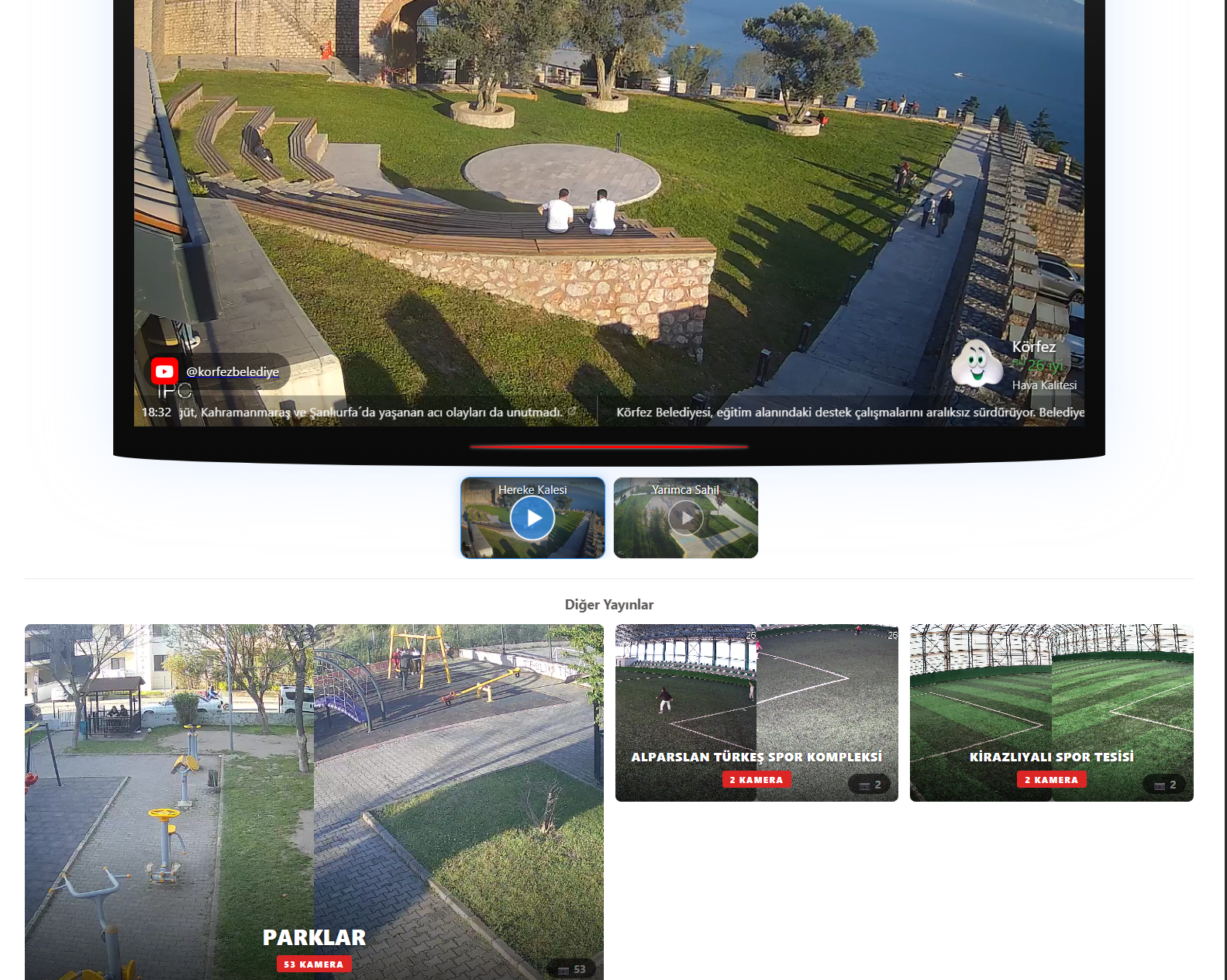
Sayfa iki bölümden oluşur:
| Bölüm | Açıklama |
|---|---|
| Üst: Aktif Playlist | Seçili playlist'in player'ı ve kamera kutucukları gösterilir. Ziyaretçi bu bölümde kameralar arasında geçiş yapar |
| Alt: Diğer Yayınlar | Gruptaki diğer playlist'ler kart olarak listelenir. Her kartta playlist adı, kamera sayısı ve önizleme görselleri bulunur. Tıklandığında o playlist aktif hale gelir |
Her playlist kartında kamera önizleme görselleri kolaj halinde gösterilir ve sağ altta kamera ikonu ile toplam kamera sayısı yer alır. Ziyaretçi herhangi bir karta tıklayarak o kategorinin kameralarına geçiş yapar.
¶ Görünüm Ayarları
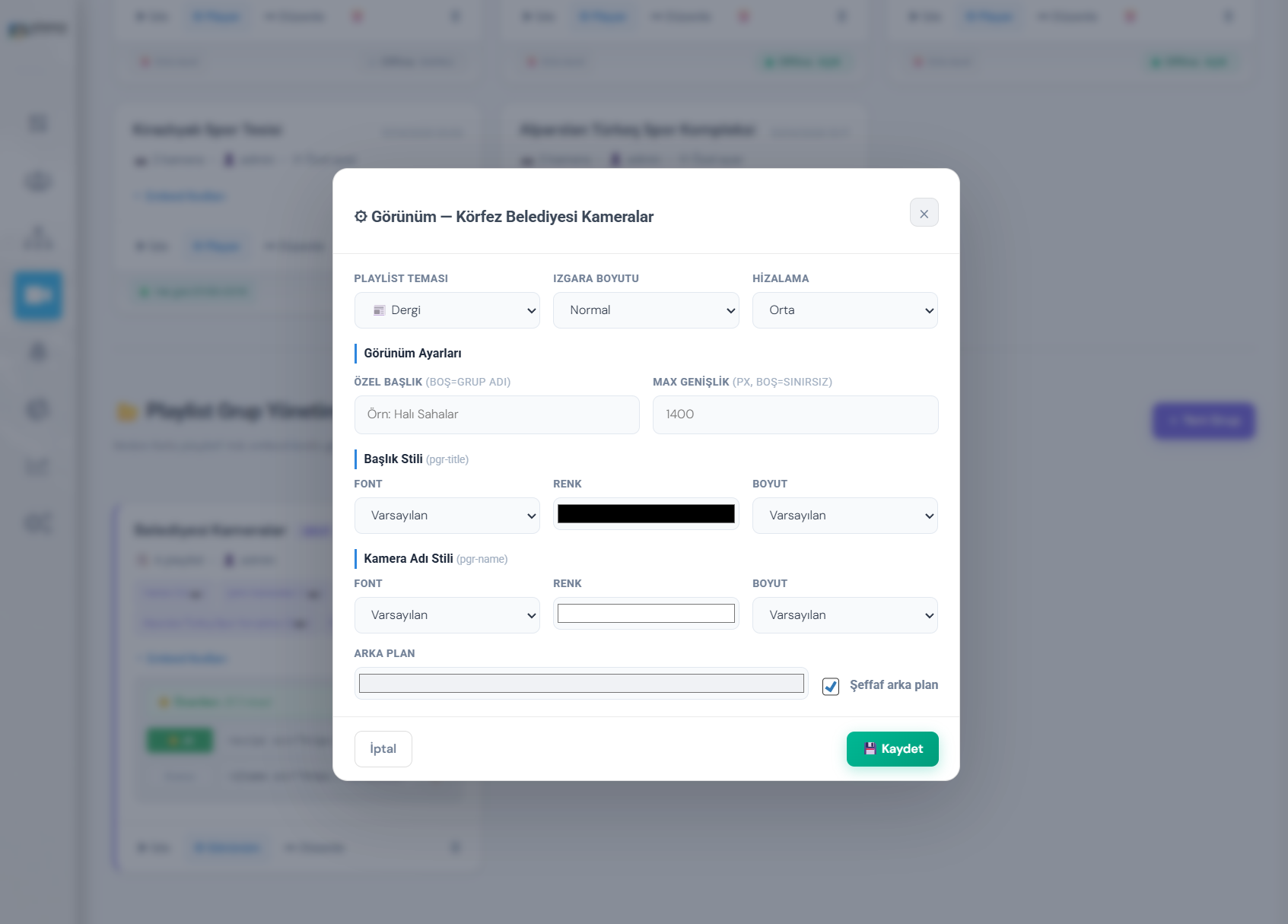
Grup kartındaki ⚙ Görünüm butonuna tıklayarak görünüm ayarları modalını açabilirsiniz. Burada tema, font, renk ve boyut ayarlarını yaparsınız.
¶ Tema ve Düzen
| Ayar | Seçenekler | Açıklama |
|---|---|---|
| Playlist Teması | 8 tema | Grup kartlarının görsel temasını belirler (detaylar aşağıda) |
| Izgara Boyutu | Çok Küçük – Çok Büyük | Playlist kartlarının büyüklüğünü ayarlar |
| Hizalama | Sol, Orta, Sağ | Kartların sayfa içindeki hizalanması |
| Max Genişlik | Piksel (boş=sınırsız) | Grup alanının maksimum genişliği (örn: 1400px) |
¶ Başlık Stili
| Ayar | Açıklama |
|---|---|
| Özel Başlık | Grup adı yerine gösterilecek özel başlık (boş bırakılırsa grup adı kullanılır) |
| Başlık Fontu | Başlık yazı tipi — Varsayılan, Ubuntu, Roboto, Poppins, Montserrat ve diğerleri |
| Başlık Renk | Başlık yazı rengi |
| Başlık Boyut | Başlık yazı boyutu (piksel) |
¶ Kamera Adı Stili
| Ayar | Açıklama |
|---|---|
| Font | Playlist kart isimlerinin yazı tipi |
| Renk | Kart isim yazılarının rengi |
| Boyut | Kart isim yazılarının boyutu |
¶ Arka Plan
| Ayar | Açıklama |
|---|---|
| Arka Plan Rengi | Grup alanının arka plan rengi |
| Şeffaf Arka Plan | İşaretlendiğinde arka plan şeffaf olur — sitenizin kendi arka planı korunur |
Görünüm ayarlarında yaptığınız tüm değişiklikler (tema, font, renk, boyut, arka plan) panelden kaydettiğiniz anda embed kodunu değiştirmeden web sitenizde anında uygulanır. JS veya iframe kodunu tekrar yapıştırmanıza gerek yoktur. Sitenize bir kez embed kodunu ekleyin, sonraki tüm ayar değişiklikleri otomatik yansır.
¶ Grup Temaları
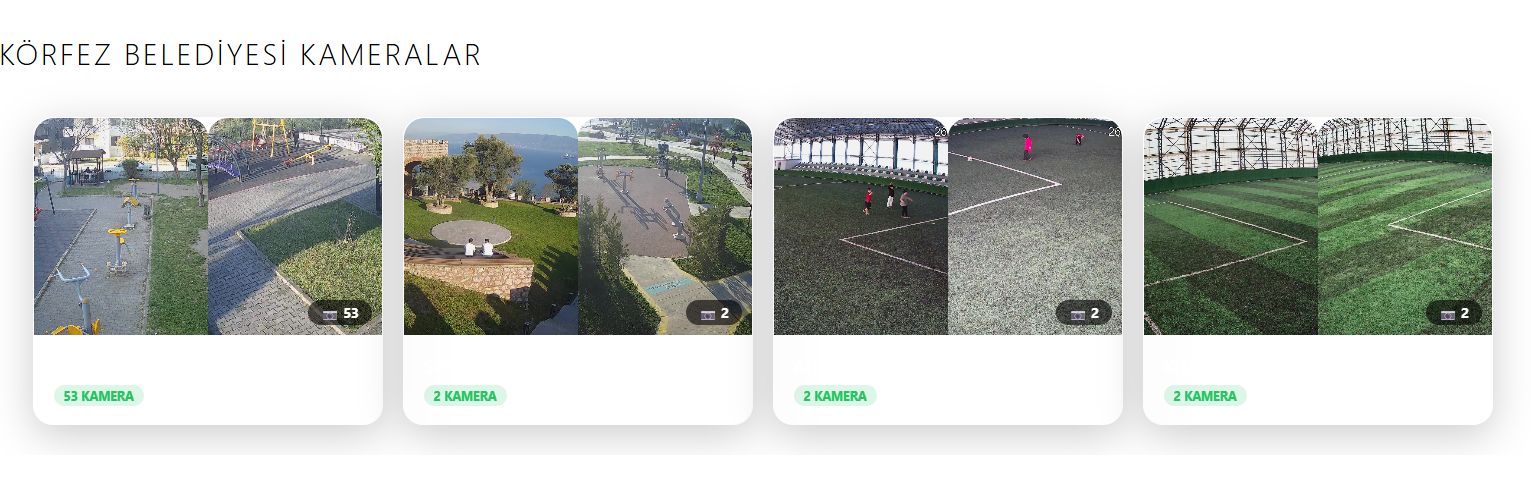
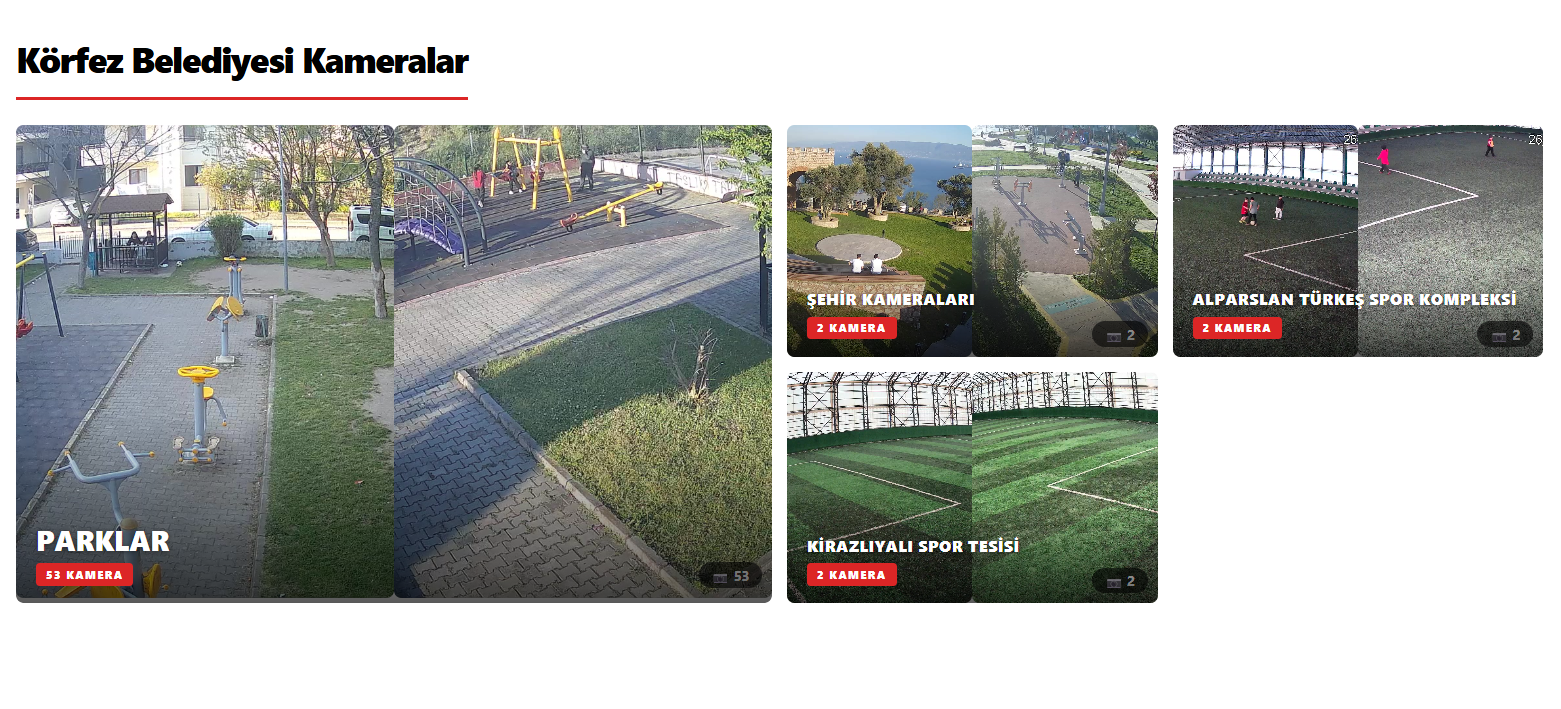
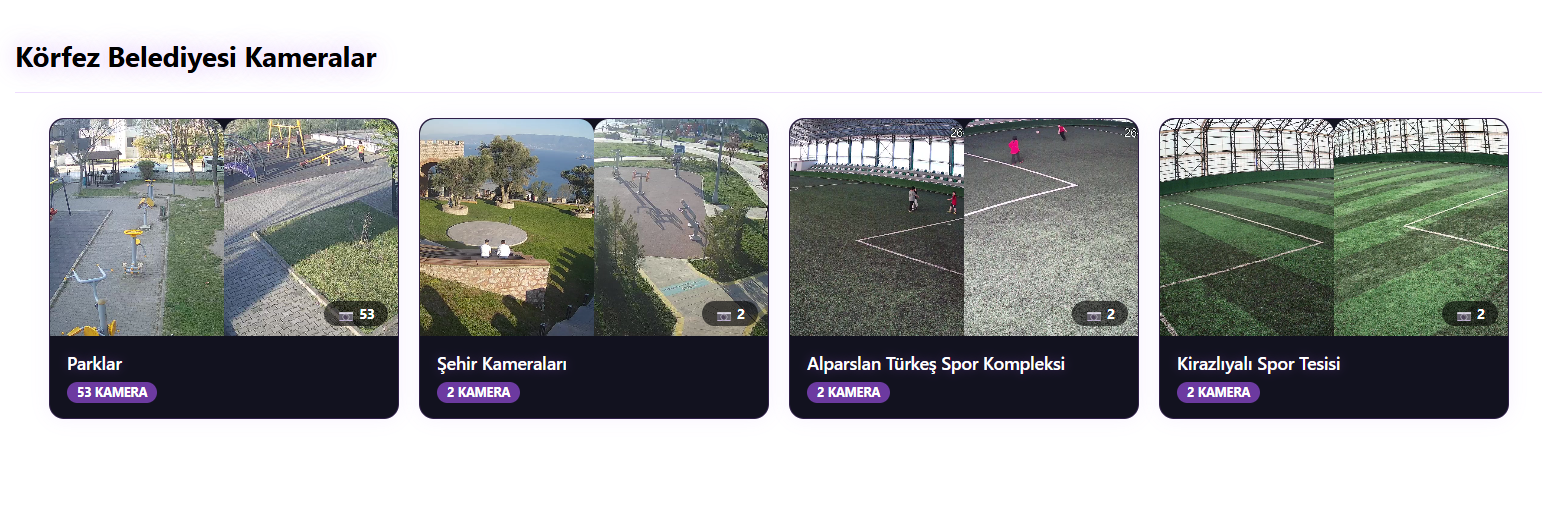
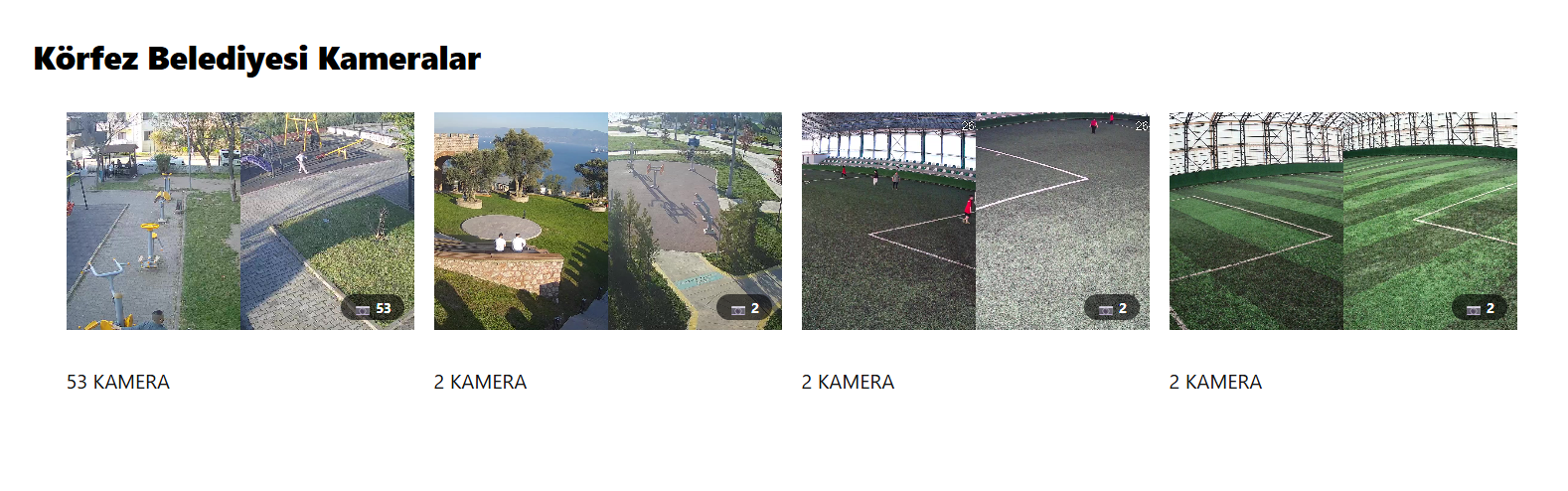
Playlist grupları için 8 farklı tema mevcuttur. Her tema, playlist kartlarının görsel stilini değiştirir. Tema seçimi görünüm ayarları modalından yapılır.
🖼️ Vitrin — Açık arka plan, yuvarlak köşeli kartlar ve yeşil kamera sayısı etiketleri. Temiz ve kurumsal görünüm.
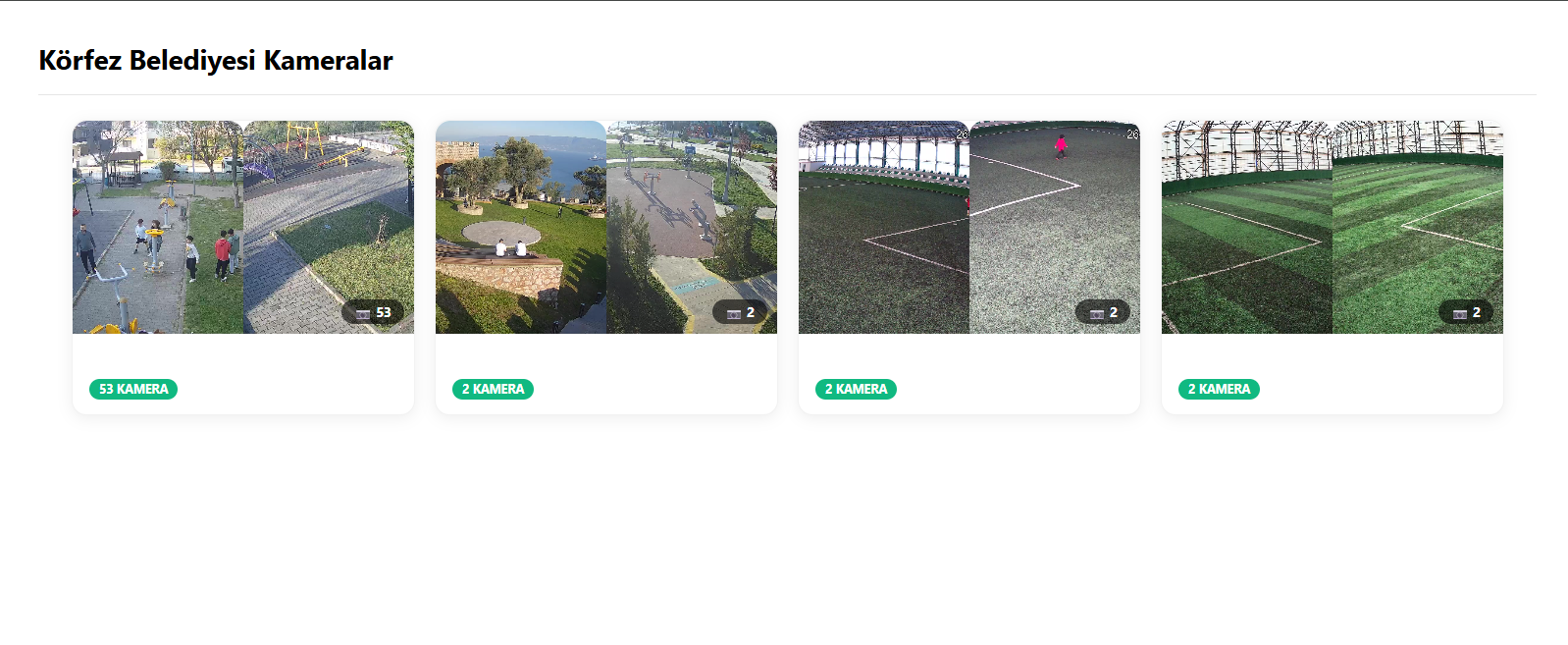
🔮 Cam Kart — Yarı saydam glassmorphism tarzı kartlar. Hafif gölgeler ve yumuşak kenarlıklar ile modern bir hissiyat.
📰 Dergi — Dergi/gazete düzeni. İlk playlist büyük kart olarak öne çıkar, diğerleri sağ tarafta küçük kartlar halinde sıralanır. Editöryal hissiyat verir.
💜 Neon — Koyu arka plan üzerinde neon renkli etiketler ve parlak gradient kartlar. Gece temalı ve eğlence sitelerine uygun.
✨ Minimal — Kenarlıksız, sade kartlar. Yalnızca görsel ve kamera sayısı gösterilir. Maksimum içerik odaklı, süslemesiz tasarım.
🎬 Sinematik — Koyu gradient overlay ile kart üzerine playlist adı ve kamera sayısı yerleştirilir. Büyük harf kullanımı ile güçlü ve profesyonel bir görünüm.
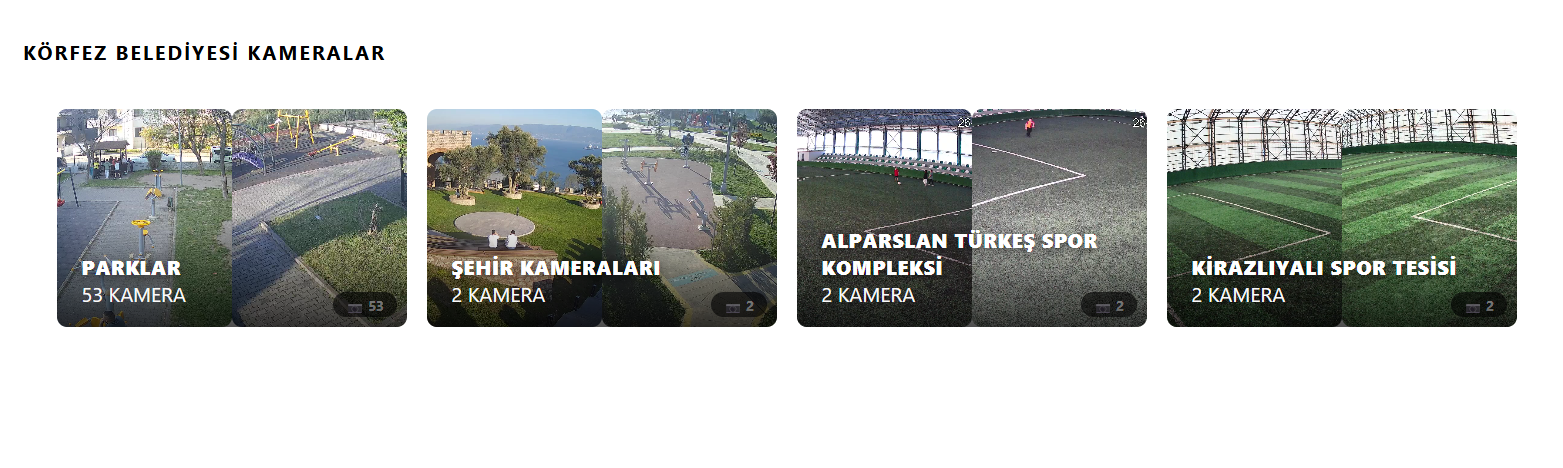
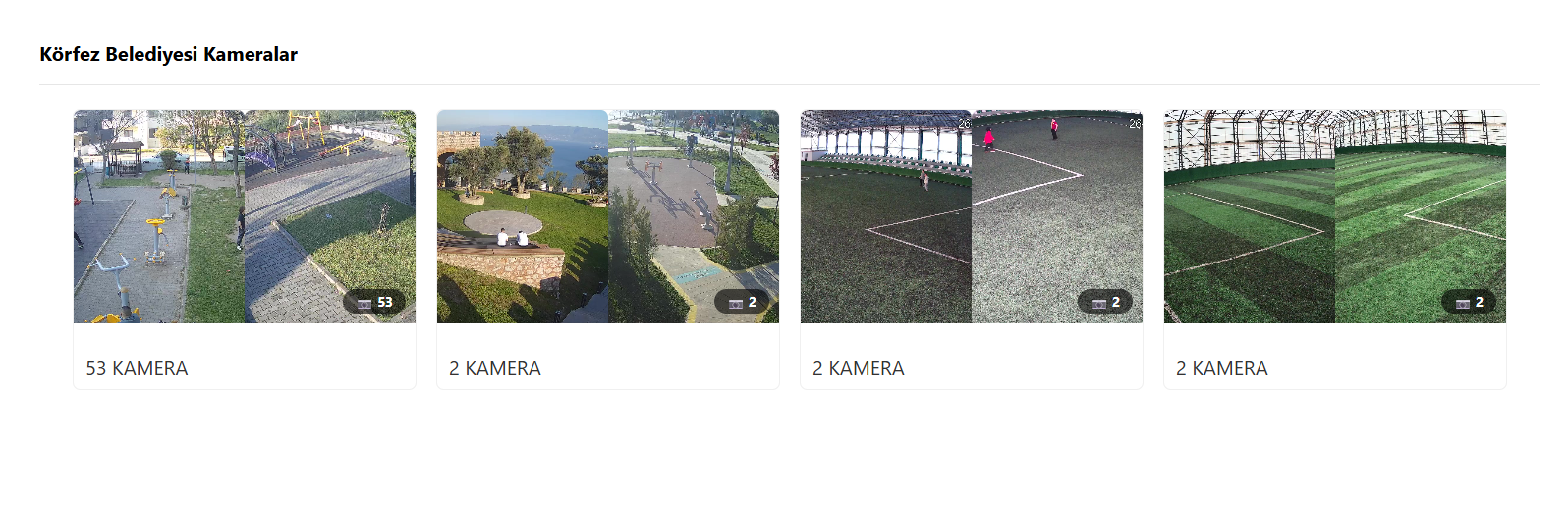
📐 Kompakt — Üst kısımda ince ayırıcı çizgi ile başlık, altında kenarlıksız kartlar ve kamera sayısı etiketi. Minimum alan kaplayan verimli düzen.
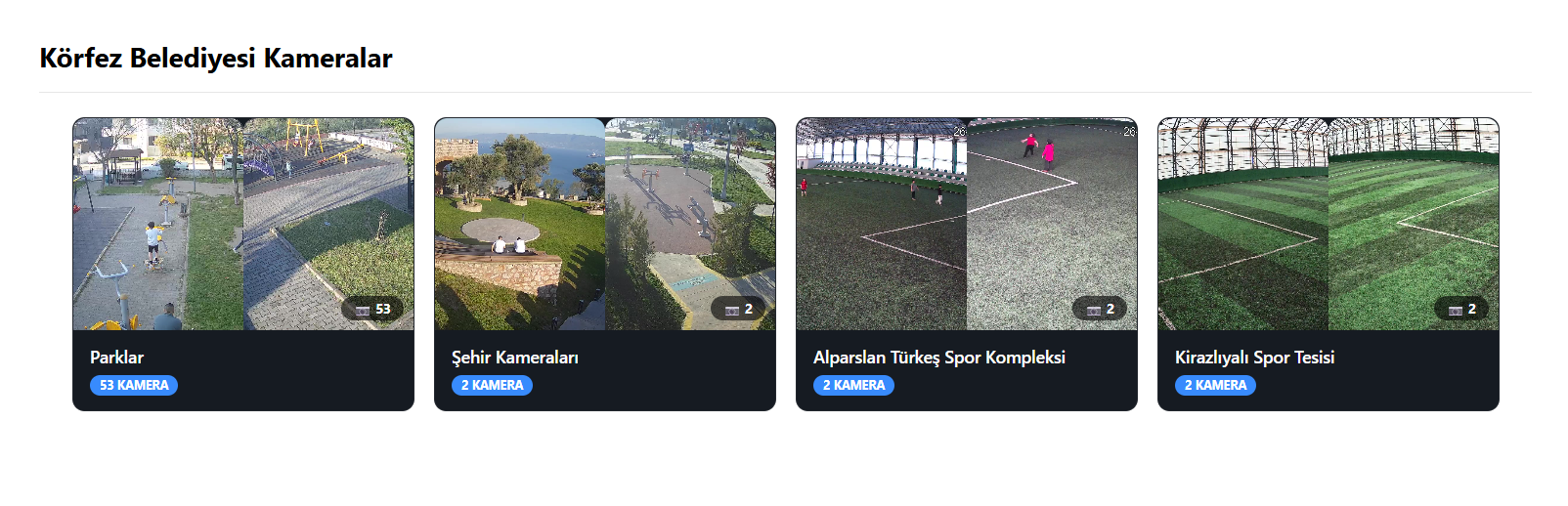
🌙 Karanlık — Tamamen koyu temalı kartlar. Playlist adı ve kamera sayısı kart alt kısmında açık renkle yazılır. Koyu temalı siteler için ideal.
Kurumsal / belediye siteleri: Vitrin, Cam Kart veya Kompakt — temiz ve profesyonel.
Haber / medya siteleri: Dergi — editöryal düzen ile öne çıkan içerik.
Koyu temalı siteler: Karanlık veya Neon — sitenizin arka planıyla uyumlu.
Minimal tasarım: Minimal — süslemesiz, sadece içerik.
¶ Grup Kartı İşlemleri
Oluşturulan her grup, Playlist Grup Yönetimi bölümünde kart olarak listelenir. Her kartta aşağıdaki bilgiler ve işlem butonları bulunur:
¶ Kart Bilgileri
| Bilgi | Açıklama |
|---|---|
| Grup Adı | Oluşturma sırasında verilen isim |
| Playlist Sayısı | Gruba ekli playlist sayısı |
| Playlist Listesi | Gruba dahil playlist'lerin isimleri ve kamera sayıları |
| Oluşturma Tarihi | Grubun oluşturulma tarihi |
| Embed Kodu | JS ve iframe embed kodları — tıklayarak kopyalanır |
¶ İşlem Butonları
| Buton | İşlev |
|---|---|
| ▶ İzle | Grubu yeni sekmede açar ve canlı önizleme yapar |
| ⚙ Görünüm | Tema, font, renk ve boyut ayarları modalını açar |
| ✏ Düzenle | Grup adını ve playlist listesini/sırasını değiştirir |
| 🔗 Link Kopyala | Grup URL'sini panoya kopyalar |
| 🗑 Sil | Grubu kalıcı olarak siler — onay dialogu ile korunur |
¶ Embed Kodları
Playlist grupları için de playlist'lerdeki gibi embed kodları mevcuttur:
| Yöntem | Açıklama |
|---|---|
| ⭐ JS Embed | Önerilen yöntem. Tek bir script etiketi ile sayfaya eklenir. Responsive ve otomatik boyutlandırma |
| iframe | Klasik iframe yöntemi. Genişlik ve yüksekliği manuel belirtmeniz gerekir |
Embed kodunu web sitenize bir kez ekledikten sonra panelden yapacağınız tüm değişiklikler — yeni playlist ekleme, sıra değiştirme, tema değiştirme, font/renk ayarları — otomatik olarak sitenize yansır. Embed kodunu tekrar güncellemenize gerek yoktur.
¶ Kullanım Senaryoları
¶ Belediye Kamera Sayfası
"Parklar", "Spor Tesisleri", "Şehir Kameraları" playlist'lerini tek embed ile belediye web sitesinde yayınlayın. Vatandaşlar kategoriler arasında geçiş yapsın.
¶ Spor Kompleksi
"Halı Saha 1", "Halı Saha 2", "Basketbol Sahası" playlist'lerini gruplandırarak tesis web sitesinde tüm sahaları tek sayfada sunun.
¶ Okul / Kampüs
"Bahçe", "Yemekhane", "Spor Salonu" kameralarını kategorize ederek veli bilgilendirme sayfasında yayınlayın.
¶ Özet
1. Önce kameralarınızı Playlist'lere gruplandırın (Parklar, Sahalar vb.)
2. Sonra bu playlist'leri Playlist Grup ile tek embed altında birleştirin
3. Embed kodunu sitenize bir kez ekleyin
4. Panelden tema, font, renk ve sıralama değişikliklerini dilediğiniz zaman yapın — sitenize anında yansır
5. Yeni playlist eklemek veya çıkarmak da embed kodunu değiştirmeden panelden yapılır