¶ DVR Kayıt ve Arşiv
¶ DVR Kayıt ve Arşiv Sistemi
Kameranızın geçmiş yayınlarını kaydedin, istediğiniz anı anında izleyin, MP4 olarak indirin ve timelapse oluşturun. Yüksek performanslı NVMe altyapısı ile bekleme süresi olmadan kayıtlarınıza erişin.
DVR (geriye dönük kayıt) standart canlı yayın hizmetine dahil değildir. Ayrı bir ek hizmet olarak ek ücret karşılığında aktif edilir. DVR aktif edilmediğinde bu sekmeler panelde görünür ancak kapalıdır. DVR hizmeti almak için destek@yayin.com.tr adresine yazın.
¶ Neden Yayin.com.tr DVR?
Piyasadaki birçok kayıt sistemi, geçmiş kayıtlara erişim için dakikalarca hatta saatlerce bekleme süresi gerektirir. Özellikle halı saha, spor tesisi ve etkinlik yayınlarında maçı izlemek için 1-2 saat, hatta 1 gün beklenmesi yaygın bir sorundur.
Yayin.com.tr DVR altyapısı bu sorunu tamamen ortadan kaldırır:
¶ Anlık Erişim
Kayıtlara sıfır bekleme süresi ile erişin. İzleyici istediği anı seçtiği saniye oynatmaya başlar — dönüştürme veya işleme beklenmez.
¶ NVMe Datacenter Diskler
Tüm kayıtlar enterprise sınıfı NVMe SSD diskler üzerinde RAID 10 yapılandırmasıyla tutulur. Hem yüksek okuma hızı hem veri güvenliği sağlanır.
¶ Anlık MP4 İndirme
İstediğiniz zaman aralığını seçin ve MP4 olarak anında indirin. Dosya sunucu tarafında gerçek zamanlı oluşturulur, bekleme yoktur.
¶ Timelapse (Zaman Atlaması)
Saatler veya günler süren kayıtları hızlandırılmış olarak izleyin. İnşaat takibi, hava değişimi, trafik analizi için ideal.
Maç biter bitmez izleyiciler anında kaydı izleyebilir ve MP4 olarak indirebilir. Diğer platformlarda saatler süren bekleme burada sıfırdır. NVMe RAID 10 disk altyapısı sayesinde yüzlerce eş zamanlı kayıt erişimi sorunsuz karşılanır.
¶ DVR Player Erişimi
Player Ayarları sekmesinin altında üç alt sekme bulunur:
| Sekme | Açıklama |
|---|---|
| Canlı Player | Canlı yayın player ayarları (önceki bölümde anlatıldı) |
| DVR Player | Geriye dönük kayıt player ayarları |
| Disk Arşivi | Kayıt yönetimi, silme ve indirme |
¶ DVR Player Ayarları
DVR Player sekmesi 6 alt sekmeden oluşur. Üst kısımda Kayıt Durumu toggle'ı ile kaydın aktif olup olmadığı görünür.
Kayıt açma ve kapama işlemi yalnızca yönetici tarafından yapılabilir. Kayıt durumunu değiştirmek için destek ekibiyle iletişime geçin.
¶ 1. Kayıt Ayarları
Kayıt süresi ve zamanlama ayarlarını bu bölümden yapabilirsiniz.
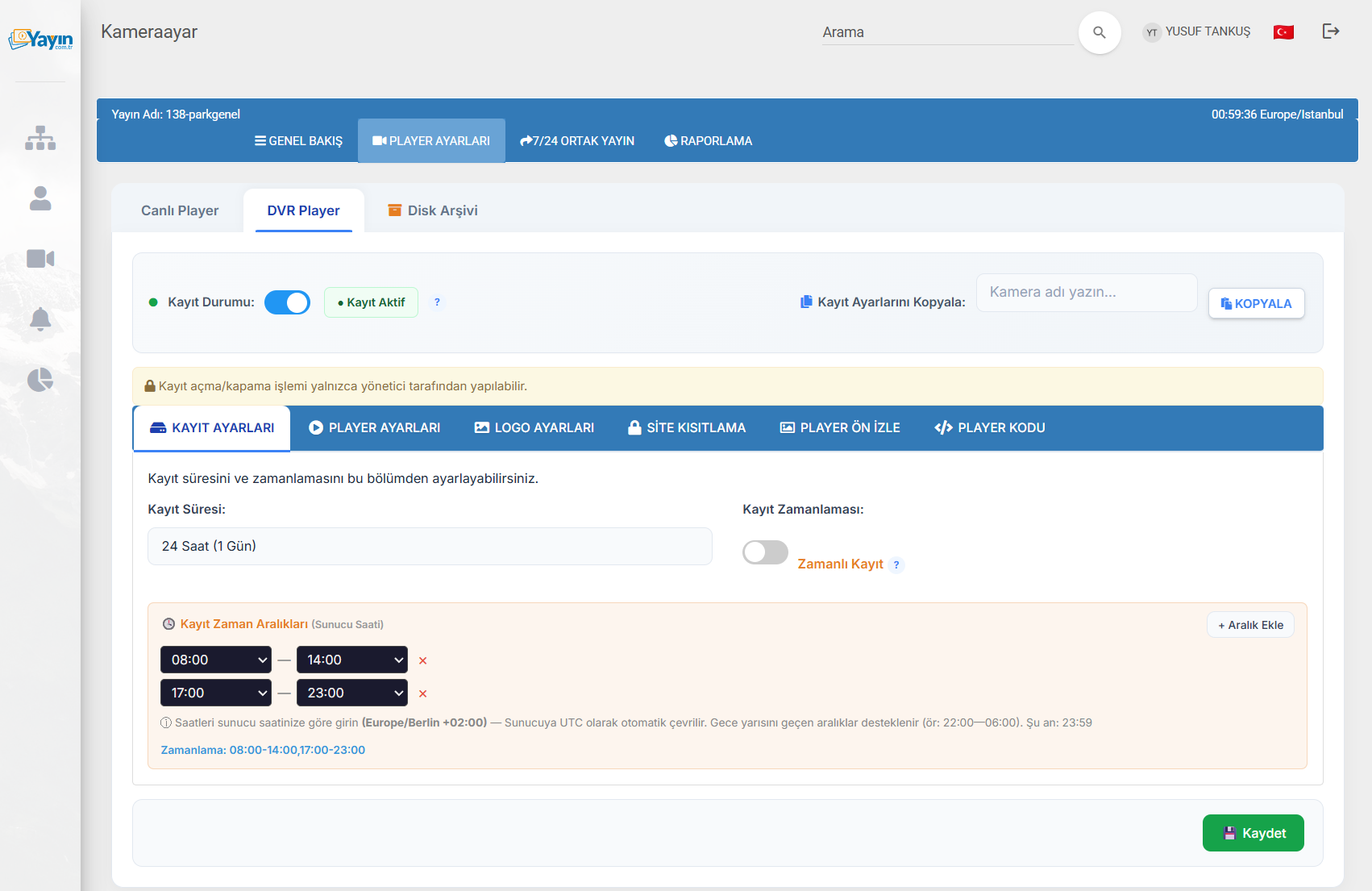
| Ayar | Açıklama |
|---|---|
| Kayıt Süresi | Geriye dönük ne kadar süre kayıt tutulacağı (örn: 24 Saat / 1 Gün, 72 Saat / 3 Gün, vb.) |
| Kayıt Zamanlaması | Sürekli mi yoksa belirli saatlerde mi kayıt yapılacağı |
¶ Zamanlı Kayıt
Kayıt zamanlaması aktif edildiğinde belirli saat aralıklarında kayıt yapabilirsiniz. Bu özellik disk alanından tasarruf sağlar — örneğin sadece mesai saatlerinde veya maç saatlerinde kayıt alabilirsiniz.
| Alan | Açıklama |
|---|---|
| Kayıt Zaman Aralıkları | Başlangıç ve bitiş saatlerini seçin (sunucu saati) |
| + Aralık Ekle | Birden fazla zaman aralığı tanımlayabilirsiniz |
Örnek yapılandırma: 08:00-14:00 ve 17:00-23:00 — gündüz ve akşam kayıt, gece kayıt yapılmaz.
Gece yarısını geçen aralıklar da desteklenir. Örneğin 22:00 — 06:00 şeklinde gece boyunca kayıt alabilirsiniz.
¶ 2. Player Ayarları
DVR Player'ın görünüm ve davranış ayarlarını bu bölümden yapabilirsiniz.
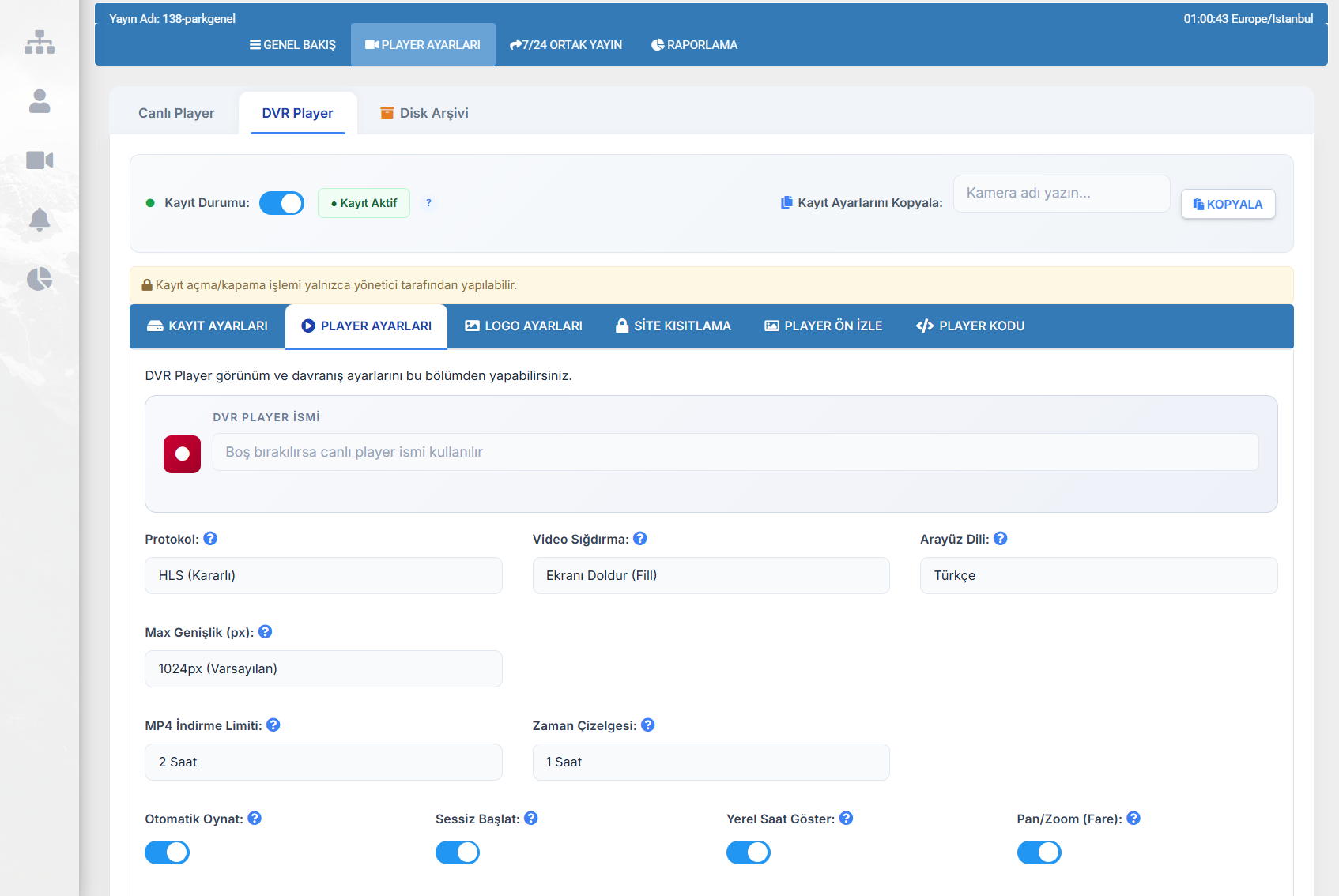
| Ayar | Açıklama | Önerilen |
|---|---|---|
| DVR Player İsmi | Kayıt player'ında gösterilecek isim. Boş bırakılırsa canlı player ismi kullanılır. | — |
| Protokol | Video oynatma protokolü | HLS (Kararlı) |
| Video Sığdırma | Videonun player'a sığdırılma biçimi | Ekranı Doldur (Fill) |
| Arayüz Dili | DVR Player arayüz dili | Türkçe |
| Max Genişlik (px) | Player maksimum genişliği | 1024px |
¶ MP4 İndirme ve Zaman Çizelgesi
| Ayar | Açıklama | Önerilen |
|---|---|---|
| MP4 İndirme Limiti | Tek seferde indirilebilecek maksimum kayıt süresi | 2 Saat |
| Zaman Çizelgesi | Player altındaki zaman çubuğunun görüntüleme aralığı | 1 Saat |
¶ Oynatma Davranışı
| Ayar | Açıklama |
|---|---|
| Otomatik Oynat | Kayıt seçildiğinde otomatik oynatmaya başla |
| Sessiz Başlat | Kayıt sessiz olarak başlasın mı |
| Yerel Saat Göster | Zaman çizelgesinde izleyicinin yerel saati gösterilsin mi |
| Pan/Zoom (Fare) | Fare ile kayıt üzerinde yakınlaştırma ve kaydırma yapılabilsin mi |
İzleyiciler fare tekerleği ile kayıt görüntüsünü yakınlaştırabilir ve sürükleyerek farklı bölgelere odaklanabilir. Özellikle geniş açılı kameraların kayıtlarında detay incelemek için çok kullanışlıdır.
¶ 3. Logo Ayarları
DVR Player üzerinde gösterilecek logo ayarlarını bu bölümden yapabilirsiniz.
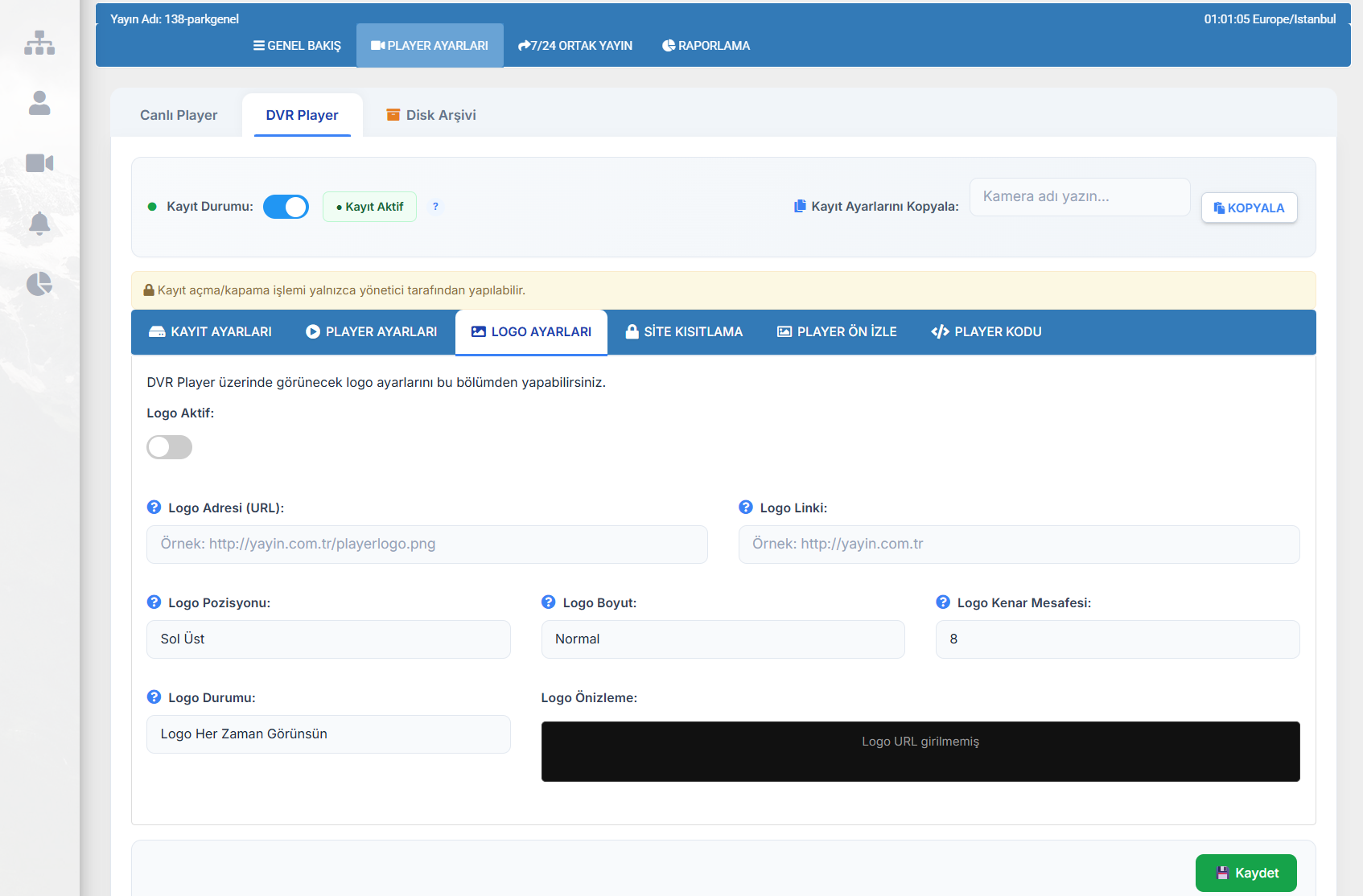
| Ayar | Açıklama |
|---|---|
| Logo Aktif | Logo gösterimini açar/kapatır |
| Logo Adresi (URL) | Logo görselinin web adresi (PNG, şeffaf arka plan önerilir) |
| Logo Linki | Logoya tıklandığında açılacak web adresi |
| Logo Pozisyonu | Sol Üst, Sağ Üst, Sol Alt, Sağ Alt |
| Logo Boyut | Normal veya Küçük |
| Logo Kenar Mesafesi | Logo ile kenar arasındaki boşluk (piksel) |
| Logo Durumu | Her Zaman Görünsün veya belirli durumlarda |
| Logo Önizleme | Logonun nasıl görüneceğinin önizlemesi |
¶ 4. Site Kısıtlama
DVR Player'ın hangi sitelerde çalışacağını bu bölümden belirleyebilirsiniz.
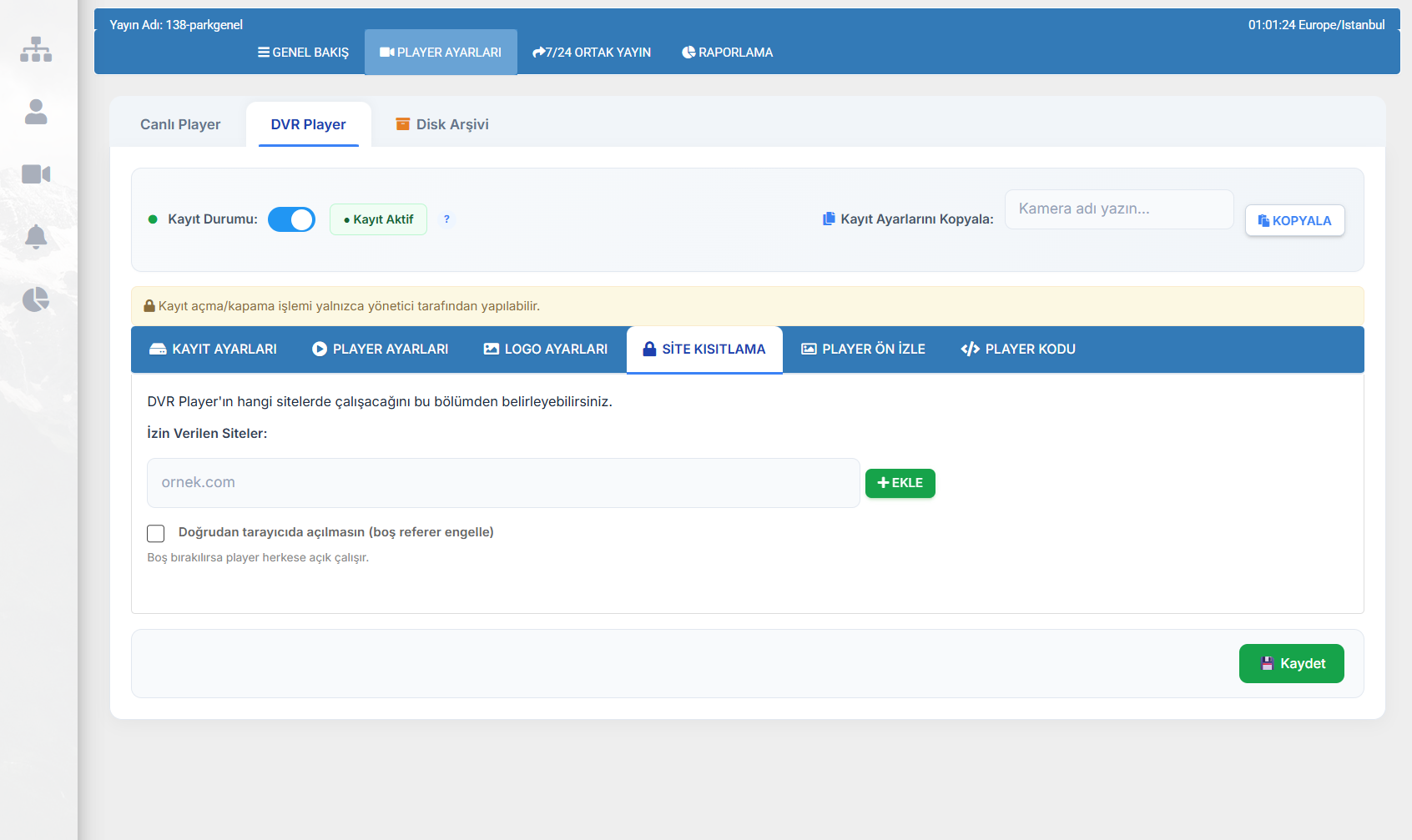
| Ayar | Açıklama |
|---|---|
| İzin Verilen Siteler | DVR Player'ın çalışacağı domain adreslerini ekleyin |
| Doğrudan tarayıcıda açılmasın | İşaretlenirse link doğrudan tarayıcıya yapıştırılarak açılamaz |
Kayıtlarınızın izinsiz paylaşılmamasını istiyorsanız site kısıtlama mutlaka aktif edin. Boş bırakılırsa DVR Player herkese açık çalışır.
¶ 5. Player Ön İzle
DVR Player'ın izleyici tarafından nasıl göründüğünü bu sekmeden önizleyebilirsiniz. Zaman çizelgesi, kontroller ve tüm ayarlarınız anlık olarak görüntülenir.
¶ 6. Player Kodu
DVR Player'ı web sitenize eklemek için embed kodlarını bu bölümden alabilirsiniz.
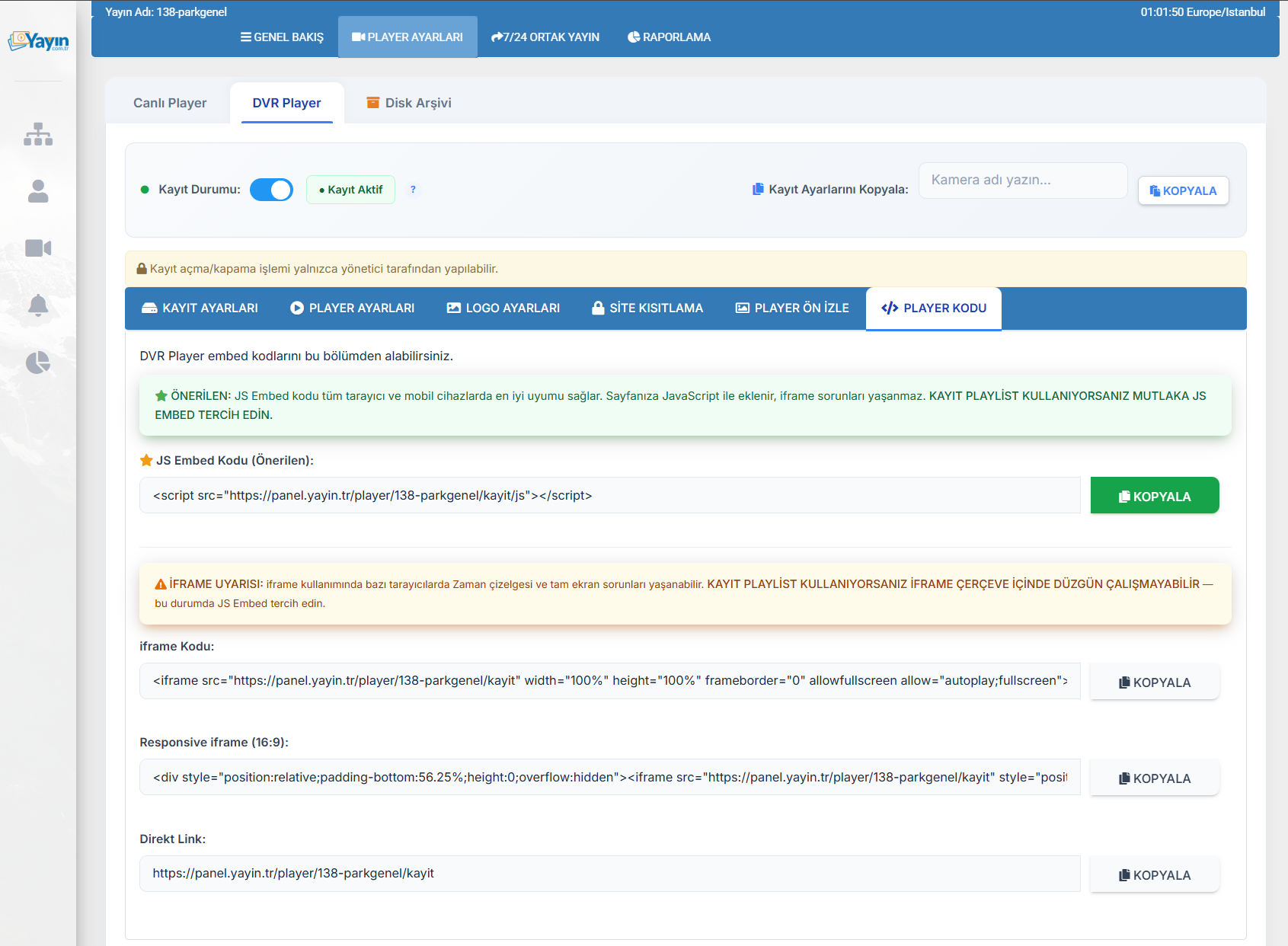
| Kod Türü | Açıklama |
|---|---|
| JS Embed Kodu (Önerilen) | JavaScript ile sayfaya entegre olur, en iyi uyum |
| iframe Kodu | Standart iframe embed |
| Responsive iframe (16:9) | Ekrana uyumlu iframe |
| Direkt Link | DVR Player doğrudan erişim adresi |
DVR Player'ın embed kodu canlı player'dan farklıdır. URL'de /kayit eki bulunur. Canlı ve DVR player'ı ayrı ayrı sitenize ekleyebilirsiniz.
¶ DVR Player Özellikleri (İzleyici Tarafı)
İzleyicileriniz DVR Player'da şu özellikleri kullanabilir:
¶ Tarih Seçimi
Takvimden istediğiniz günü seçin ve o günün kayıtlarını görüntüleyin. Zaman çizelgesinde kayıtlı saatler renkli olarak gösterilir.
¶ Geri/İleri Sarma
Zaman çizelgesi üzerinde istediğiniz ana atlayın. Fare tekerleği ile yakınlaştırıp saniye hassasiyetinde konumlandırma yapın.
¶ MP4 İndirme
Seçtiğiniz zaman aralığını MP4 olarak anında indirin. Sunucu tarafında dönüştürme beklenmez — NVMe disk sayesinde indirme hemen başlar.
¶ Timelapse (Zaman Atlaması)
Kayıtları 2x, 4x, 8x, 16x hızda hızlandırılmış olarak izleyin. Saatler süren kayıtları dakikalarda gözden geçirin.
¶ Pan/Zoom
Fare ile görüntüyü yakınlaştırın ve kaydırın. Geniş açılı kameralarda detay incelemesi için idealdir.
¶ Canlıya Geç
Kayıt izlerken tek tıkla canlı yayına dönün. Canlı ve kayıt arasında kesintisiz geçiş yapın.
¶ Timelapse Kullanım Alanları
Timelapse (zaman atlaması) özelliği birçok sektörde kullanılabilir:
| Kullanım | Açıklama |
|---|---|
| İnşaat Takibi | Günler veya haftalarca süren inşaat sürecini dakikalara sıkıştırarak ilerlemeyi izleyin |
| Hava Değişimi | Gün boyunca hava koşullarının değişimini hızlı şekilde gözlemleyin |
| Trafik Analizi | Belirli bir kavşak veya yolun trafik yoğunluğunu saatler bazında analiz edin |
| Etkinlik Özeti | Bir etkinliğin kurulum, gerçekleşme ve toplanma sürecini hızlandırılmış izleyin |
| Doğa Gözlemi | Gün doğumu, gün batımı veya mevsimsel değişimleri hızlandırılmış kaydedin |
¶ Disk Arşivi
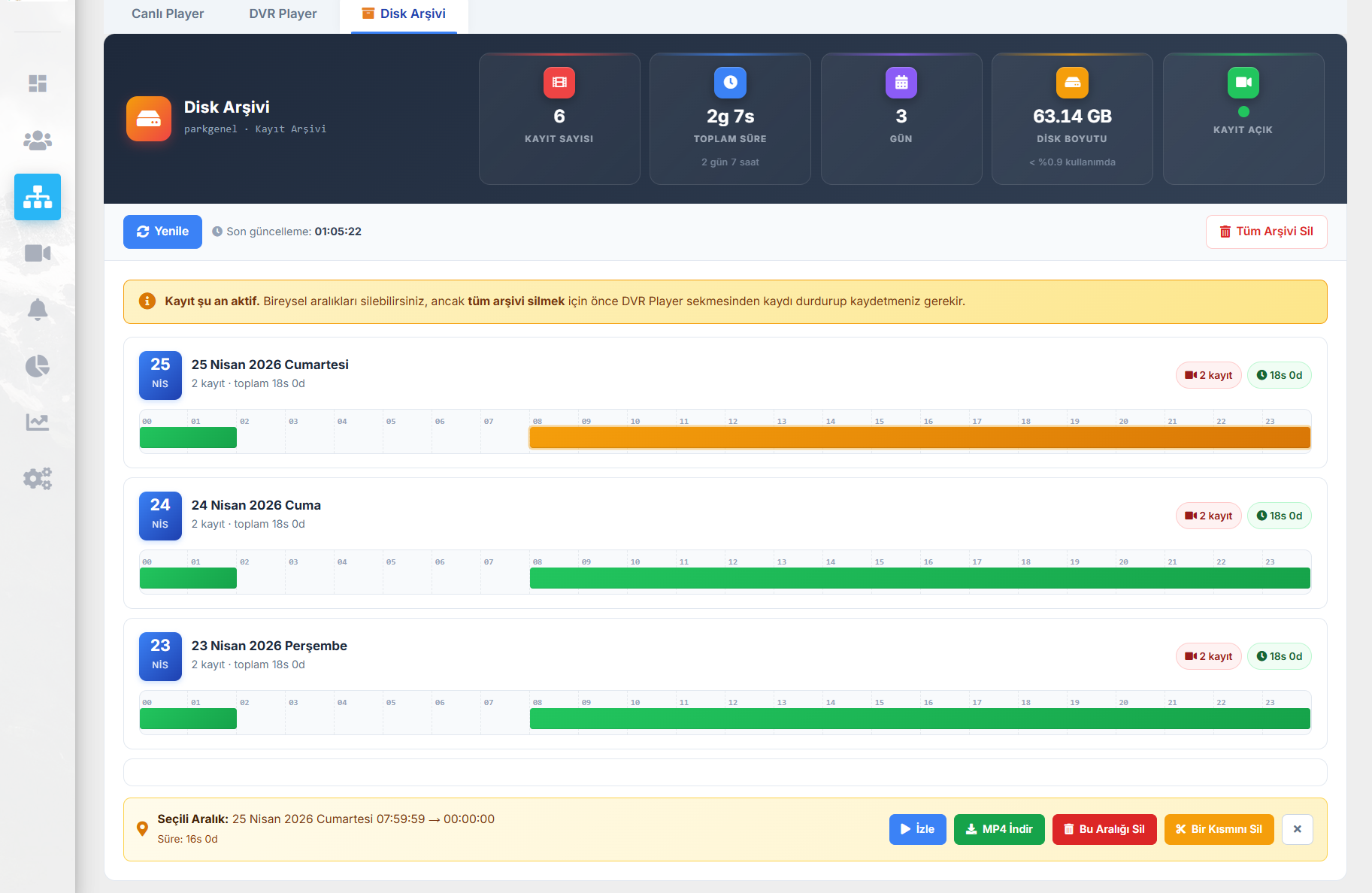
Disk Arşivi sekmesinden kayıtlarınızı yönetebilir, indirebilir ve silebilirsiniz.
¶ Arşiv İstatistikleri
Sayfanın üst kısmında kayıtlarınızın özet bilgileri görüntülenir:
| Kart | Açıklama |
|---|---|
| Kayıt Sayısı | Toplam kayıt segment sayısı |
| Toplam Süre | Tüm kayıtların toplam süresi (gün, saat) |
| Gün | Kaç günlük kayıt bulunduğu |
| Disk Boyutu | Kayıtların toplam disk kullanımı (GB) |
¶ Günlük Zaman Çizelgesi
Her gün için 24 saatlik bir zaman çizelgesi gösterilir. Kayıtlı saatler renkli çubuklar ile işaretlenir — hangi saatlerde kayıt olduğunu bir bakışta görebilirsiniz.
Her günün yanında şu bilgiler görünür:
- Kayıt segment sayısı
- O günün toplam kayıt süresi
¶ Kayıt İşlemleri
Zaman çizelgesinde bir aralık seçtiğinizde alt kısımda işlem butonları görünür:
| Buton | Renk | Açıklama |
|---|---|---|
| İzle | 🟢 Yeşil | Seçilen zaman aralığını kayıt oynatıcıda oynatır |
| MP4 İndir | 🔵 Mavi | Seçilen aralığı MP4 dosyası olarak indirir |
| Bu Aralığı Sil | 🔴 Kırmızı | Seçilen zaman aralığının kaydını kalıcı olarak siler |
| Bir Kısmını Sil | 🟠 Turuncu | Belirli bir başlangıç-bitiş zamanı belirleyerek kısmi silme yapar |
¶ İzle — Kayıt Oynatıcı
İzle butonuna tıkladığınızda kayıt oynatıcı modal penceresi açılır. Bu oynatıcı ile kayıtlarınızı detaylı şekilde inceleyebilirsiniz.
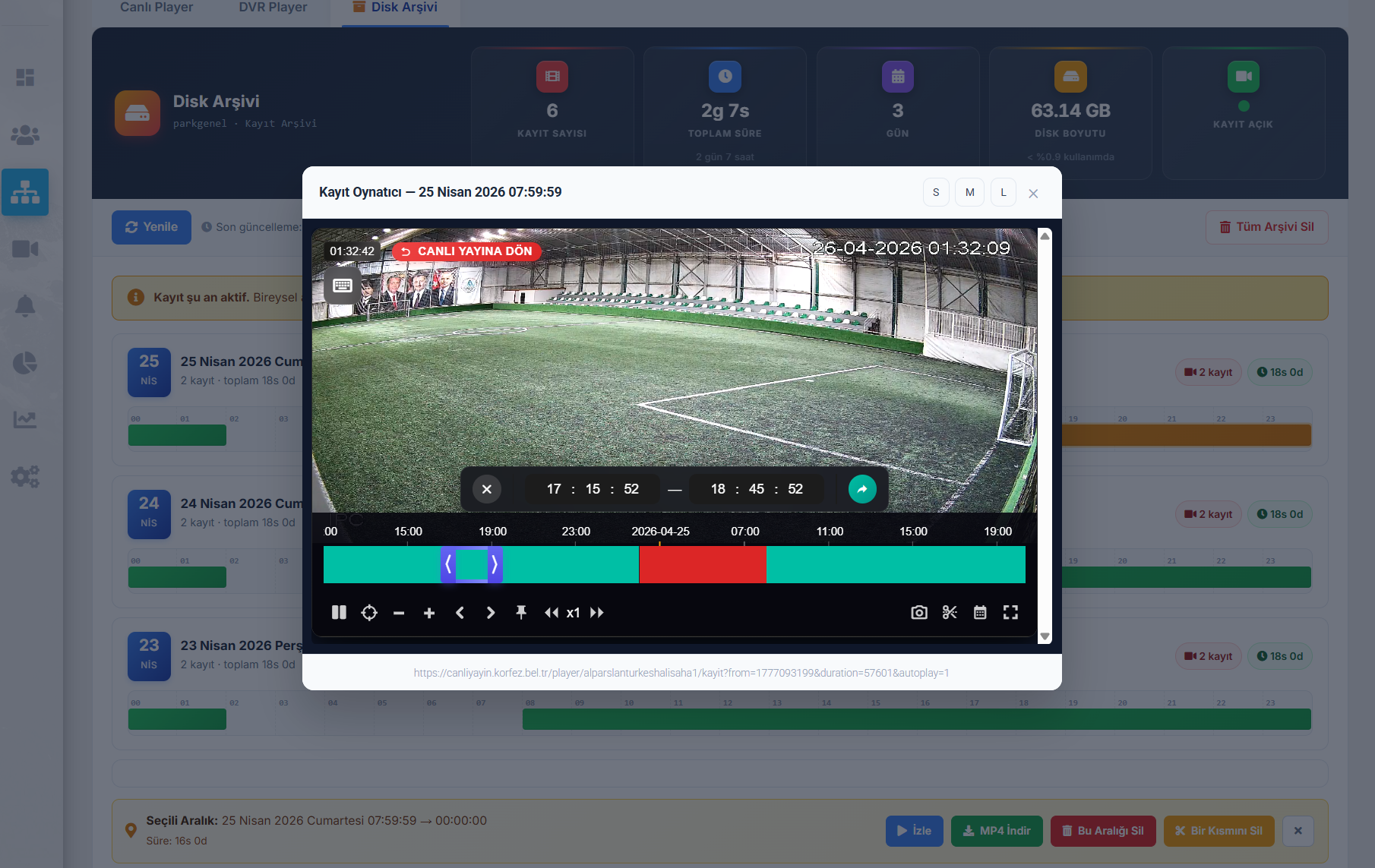
Oynatıcı Boyutu: Sağ üstteki S (Küçük), M (Orta), L (Büyük) butonları ile oynatıcı penceresinin boyutunu ayarlayabilirsiniz.
Üst Çubuk:
- Sol: Kayıt saati
- Orta: CANLI YAYINA DÖN butonu — tek tıkla canlı yayına geçiş
- Sağ: Anlık tarih ve saat bilgisi
Zaman Aralığı Seçimi: Oynatıcının alt kısmındaki zaman seçici ile belirli bir başlangıç ve bitiş saati girebilirsiniz. Seçtiğiniz aralığı oynatabilir veya MP4 olarak indirebilirsiniz.
Zaman Çizelgesi: Renkli çubuklar kayıtlı zaman aralıklarını gösterir. Fare ile çizelge üzerinde tıklayarak istediğiniz ana atlayabilirsiniz.
Kontrol Butonları:
| Buton | İşlev |
|---|---|
| ⏸ | Duraklat / Oynat |
| 🎯 | Canlı yayına atla |
| ➖ / ➕ | Zaman çizelgesini daralt / genişlet |
| ◀ / ▶ | Kare kare geri / ileri |
| 📌 | Zaman işareti bırak |
| ◀◀ x1 ▶▶ | Oynatma hızı (x1, x2, x4, x8, x16 — Timelapse) |
| 📷 | Anlık ekran görüntüsü al |
| ✂️ | Timelapse oluştur |
| 📅 | Takvimden tarih seç |
| 🔲 | Tam ekran |
Oynatma hızını x2, x4, x8 veya x16'ya çıkararak saatlerce süren kayıtları dakikalarda gözden geçirebilirsiniz. İnşaat takibi, trafik analizi ve hava değişimi izleme için idealdir.
¶ MP4 İndir
MP4 İndir butonuna tıkladığınızda indirme penceresi açılır. Seçili aralığın tamamını veya belirli bir bölümünü MP4 olarak indirebilirsiniz.
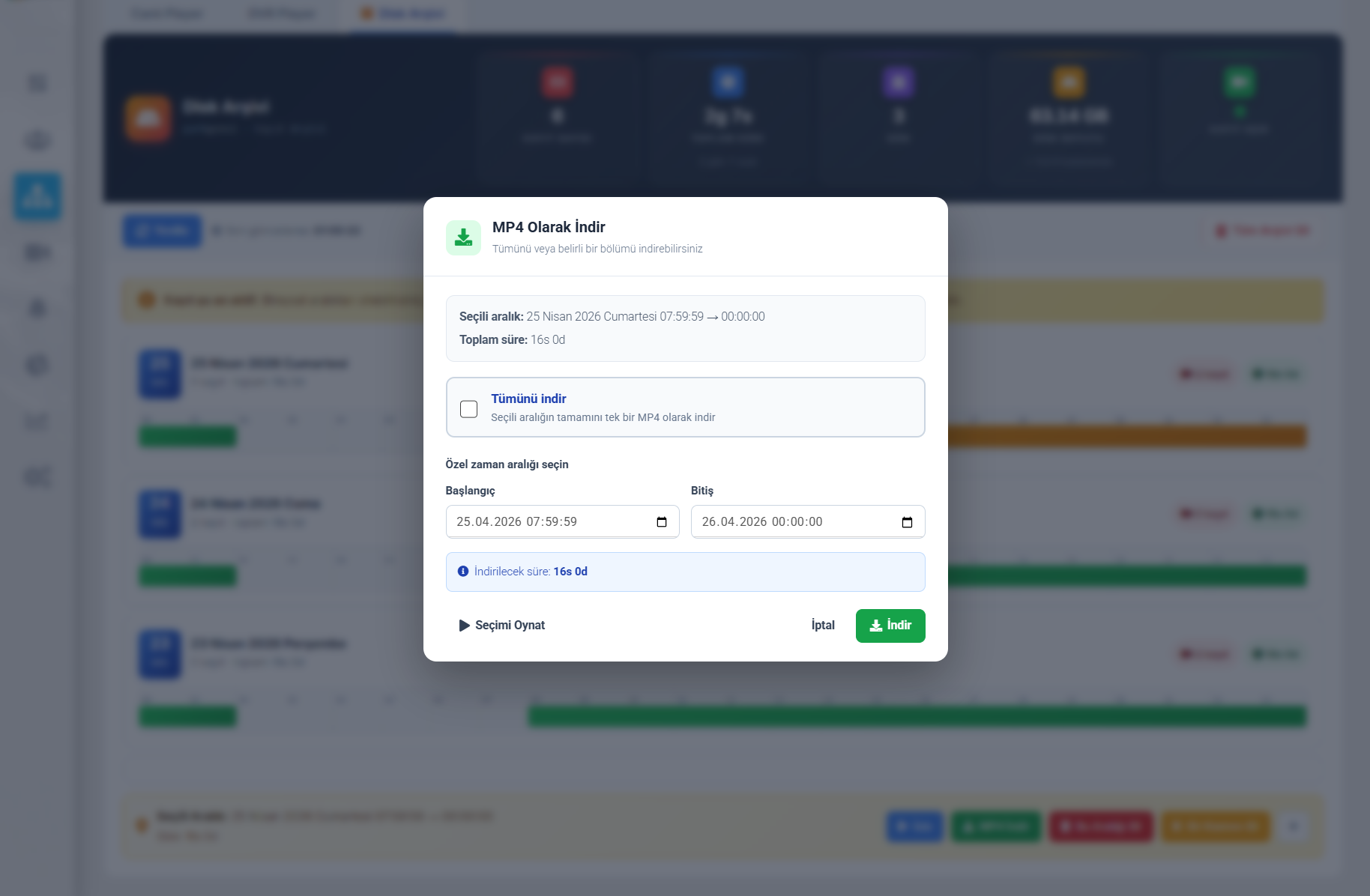
| Alan | Açıklama |
|---|---|
| Seçili Aralık | İndirmeye uygun kayıt aralığı ve toplam süresi gösterilir |
| Tümünü İndir | Seçili aralığın tamamını tek bir MP4 dosyası olarak indirir |
| Özel Zaman Aralığı | Başlangıç ve bitiş tarih/saatini belirleyerek sadece istediğiniz bölümü indirin |
| İndirilecek Süre | Seçiminize göre indirilecek kayıt süresi otomatik hesaplanır |
| Seçimi Oynat | İndirmeden önce seçtiğiniz aralığı önizleme olarak oynatır |
MP4 dosyası sunucu tarafında gerçek zamanlı oluşturulur ve neredeyse hiç beklemeden indirme başlar. NVMe RAID 10 disk altyapısı sayesinde 2 saatlik bir maç kaydı bile bekleme süresi olmadan indirilebilir. Diğer platformlardaki saatlerce süren dönüştürme kuyruğu burada yoktur.
¶ Bu Aralığı Sil
Bu Aralığı Sil butonuna tıkladığınızda onay penceresi açılır.
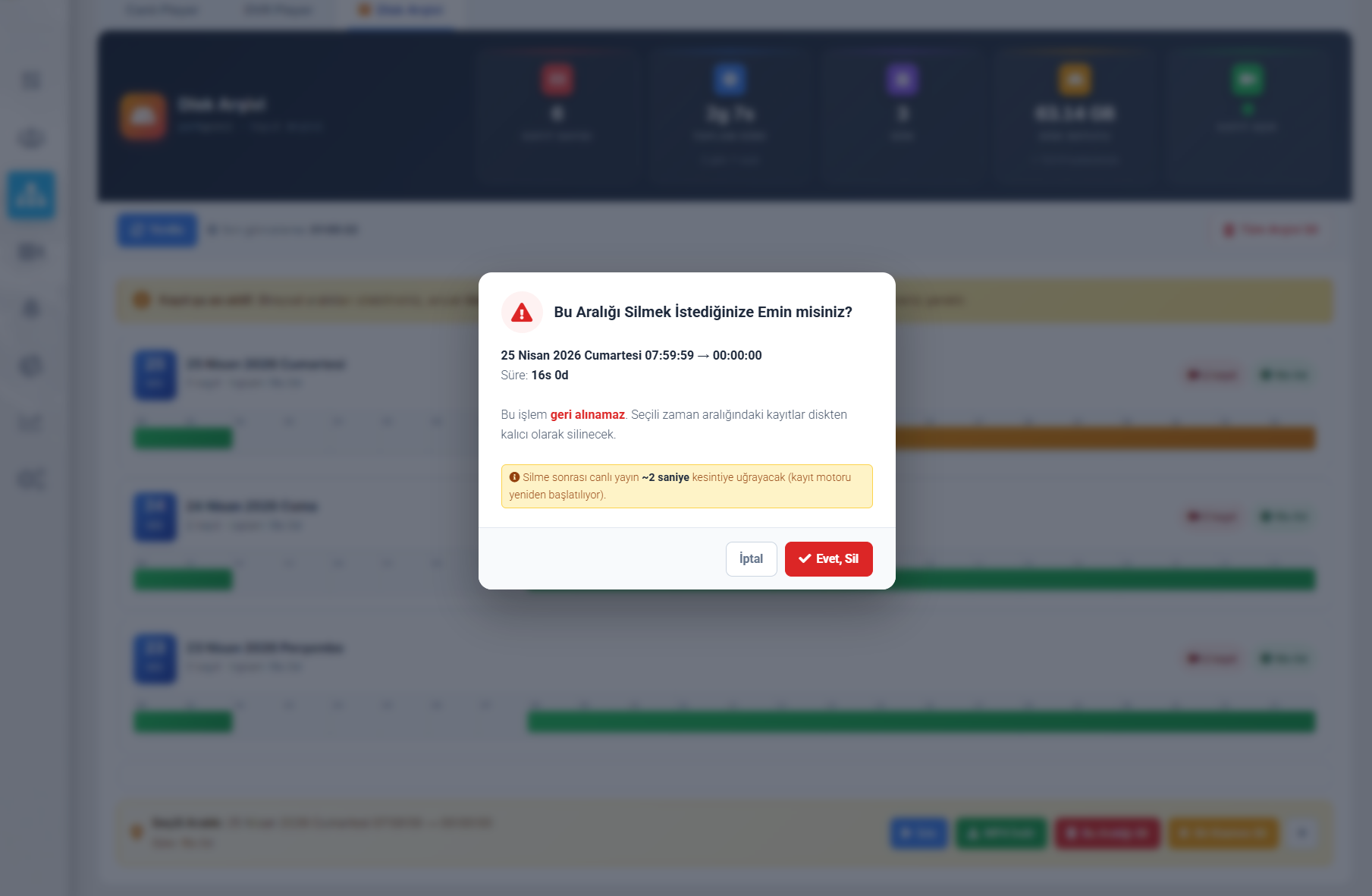
Onay penceresinde şu bilgiler gösterilir:
- Silinecek kayıt aralığı ve süresi
- "Bu işlem geri alınamaz" uyarısı — silinen kayıtlar kurtarılamaz
- "~2 saniye kesinti" bildirimi — silme işlemi sırasında kayıt motoru yeniden başlatılır ve canlı yayında yaklaşık 2 saniye kesinti yaşanır
Evet, Sil butonuna tıklayarak silme işlemini onaylayın veya İptal ile vazgeçin.
Silinen kayıtlar diskten kalıcı olarak kaldırılır ve hiçbir şekilde geri getirilemez. Silme sonrası canlı yayında ~2 saniye kesinti olacağını unutmayın.
¶ Bir Kısmını Sil
Bir Kısmını Sil butonuna tıkladığınızda kısmi silme penceresi açılır. Bu özellik ile bir kayıt aralığının sadece belirli bir bölümünü silebilirsiniz — kaydın geri kalanı korunur.
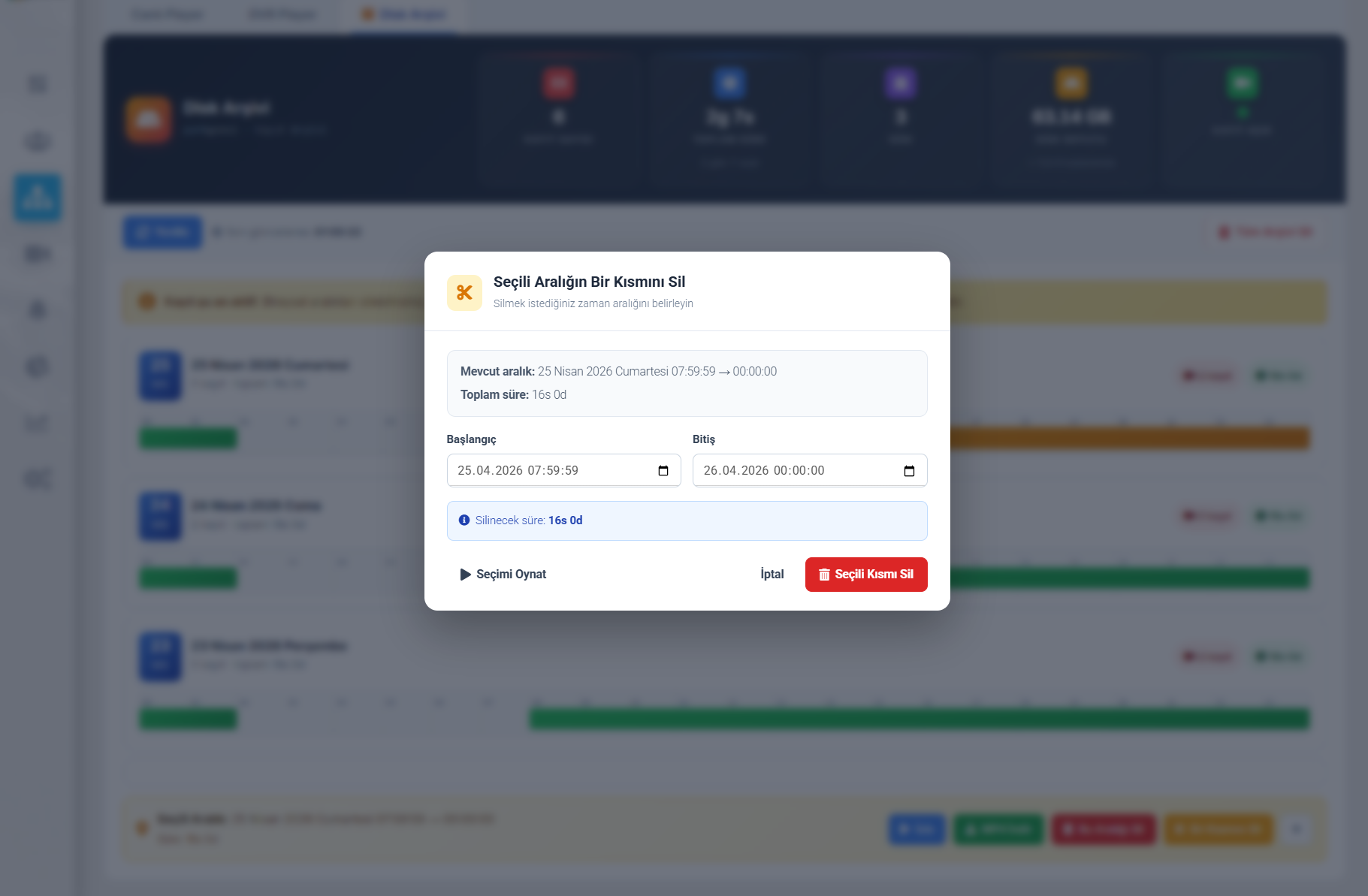
| Alan | Açıklama |
|---|---|
| Mevcut Aralık | Tam kayıt aralığı ve toplam süresi |
| Başlangıç | Silmek istediğiniz bölümün başlangıç tarih/saati |
| Bitiş | Silmek istediğiniz bölümün bitiş tarih/saati |
| Silinecek Süre | Seçiminize göre silinecek kayıt süresi otomatik hesaplanır |
| Seçimi Oynat | Silmeden önce seçtiğiniz bölümü önizleme olarak oynatır |
Örneğin 08:00-18:00 arası kaydınız var ama sadece 12:00-13:00 arası öğle molası kaydını silmek istiyorsunuz. Kısmi silme ile sadece o 1 saati silersiniz, geri kalan 9 saatlik kayıt korunur. Disk alanından tasarruf sağlamak için idealdir.
¶ Toplu Silme
| Buton | Açıklama |
|---|---|
| Tüm Arşivi Sil | Tüm kayıtları kalıcı olarak siler |
Tüm arşivi silmek için önce DVR Player sekmesinden kaydı durdurup kaydetmeniz gerekir. Kayıt aktifken yalnızca bireysel aralıkları silebilirsiniz. Silinen kayıtlar geri alınamaz!
¶ Depolama Altyapısı
¶ Diğer Platformlar
Geleneksel HDD diskler, RAID koruması yok, kayıt erişiminde dakikalarca bekleme, MP4 dönüştürme için saatlerce kuyruk. Halı saha maçını izlemek için 1-2 saat bekleme.
¶ Yayin.com.tr DVR
NVMe SSD enterprise datacenter sınıfı diskler, RAID 10 yapılandırmasıyla hem hız hem veri güvenliği. Kayıt erişimi ve MP4 indirme anlık — bekleme süresi sıfır.
| Özellik | Detay |
|---|---|
| Disk Türü | NVMe SSD (Datacenter Class) |
| RAID Yapısı | RAID 10 — yüksek okuma hızı + disk arıza koruması |
| Kayıt Erişimi | Anlık — seçilen an beklemeden oynatılır |
| MP4 İndirme | Gerçek zamanlı oluşturulur, bekleme yoktur |
| Eş Zamanlı Erişim | Yüzlerce izleyici aynı anda farklı kayıtlara erişebilir |
| Veri Güvenliği | RAID 10 ile disk arızasında veri kaybı olmaz |
¶ Sık Sorulan Sorular
| Soru | Cevap |
|---|---|
| DVR hizmetini nasıl aktif ederim? | destek@yayin.com.tr adresine yazarak DVR hizmeti talep edin. Ek hizmet olarak aktif edilecektir. |
| Kayıtlar ne kadar süre tutulur? | Kayıt süresi DVR paketinize göre belirlenir (1 gün, 3 gün, 7 gün, 30 gün vb.). |
| MP4 indirmede dosya boyutu ne olur? | Kameranızın bitrate değerine bağlıdır. Örneğin 2000 Kbps bitrate ile 1 saatlik kayıt yaklaşık 900 MB'dır. |
| Disk dolduğunda ne olur? | En eski kayıtlar otomatik olarak silinir ve yeni kayıtlara yer açılır (döngüsel kayıt). |
| Zamanlı kayıt ayarlarsam dışındaki saatlerde ne olur? | Belirlenen zaman aralıkları dışında kayıt yapılmaz, disk alanından tasarruf sağlanır. |