¶ Player Ayarları
¶ Player Ayarları
Kameranızın izleyici tarafındaki görünümünü tamamen özelleştirin. Logo, renk, alt yazı, hava durumu, sosyal medya, ses kaynağı ve daha fazlası — her detay sizin kontrolünüzde.
Player Ayarları sayfasına erişmek için kameranızın yönetim sayfasında üst menüdeki Player Ayarları sekmesine tıklayın. Sayfa üç ana bölümden oluşur: Canlı Player, DVR Player ve Disk Arşivi.
¶ Player İsmi
Sayfanın üst kısmında Player İsmi alanı bulunur. Bu isim player üzerinde ve playlist'lerde görünür.
Player ismi ayarlanmadığında "Ayarlanmadı — Player gösterilmez" uyarısı görünür ve kameranız embed kodlarında çalışmaz. Mutlaka bir isim girin.
¶ Player Ayarlarını Kopyala
Birden fazla kameranız varsa, bir kameranın tüm player ayarlarını başka bir kameraya kopyalayabilirsiniz. Üst kısımdaki Player Ayarlarını Kopyala alanına kamera adı yazın ve KOPYALA butonuna tıklayın.
¶ Sekmeler
Player ayarları 8 sekmeden oluşur. Her sekmenin detaylı açıklaması aşağıdadır.
¶ Player Ayarları
Boyut, davranış ve oynatma ayarları
¶ Logo & Görünüm
Logo, TV çerçevesi ve görsel ayarlar
¶ Bilgi & Güvenlik
Site izinleri, SEO ve erişim kontrolü
¶ Reklam
Yayın öncesi reklam (pre-roll) ayarları
¶ Alt Yazılar
Zamanlı kayan yazı metinleri
¶ Alt Yazı & Hava
RSS, saat, hava durumu ve veri katmanları
¶ Sosyal Medya & Ses
Sosyal bağlantılar ve ses kaynakları
¶ Player Kodu
Embed kodları ve yayın linkleri
¶ 1. Player Ayarları Sekmesi
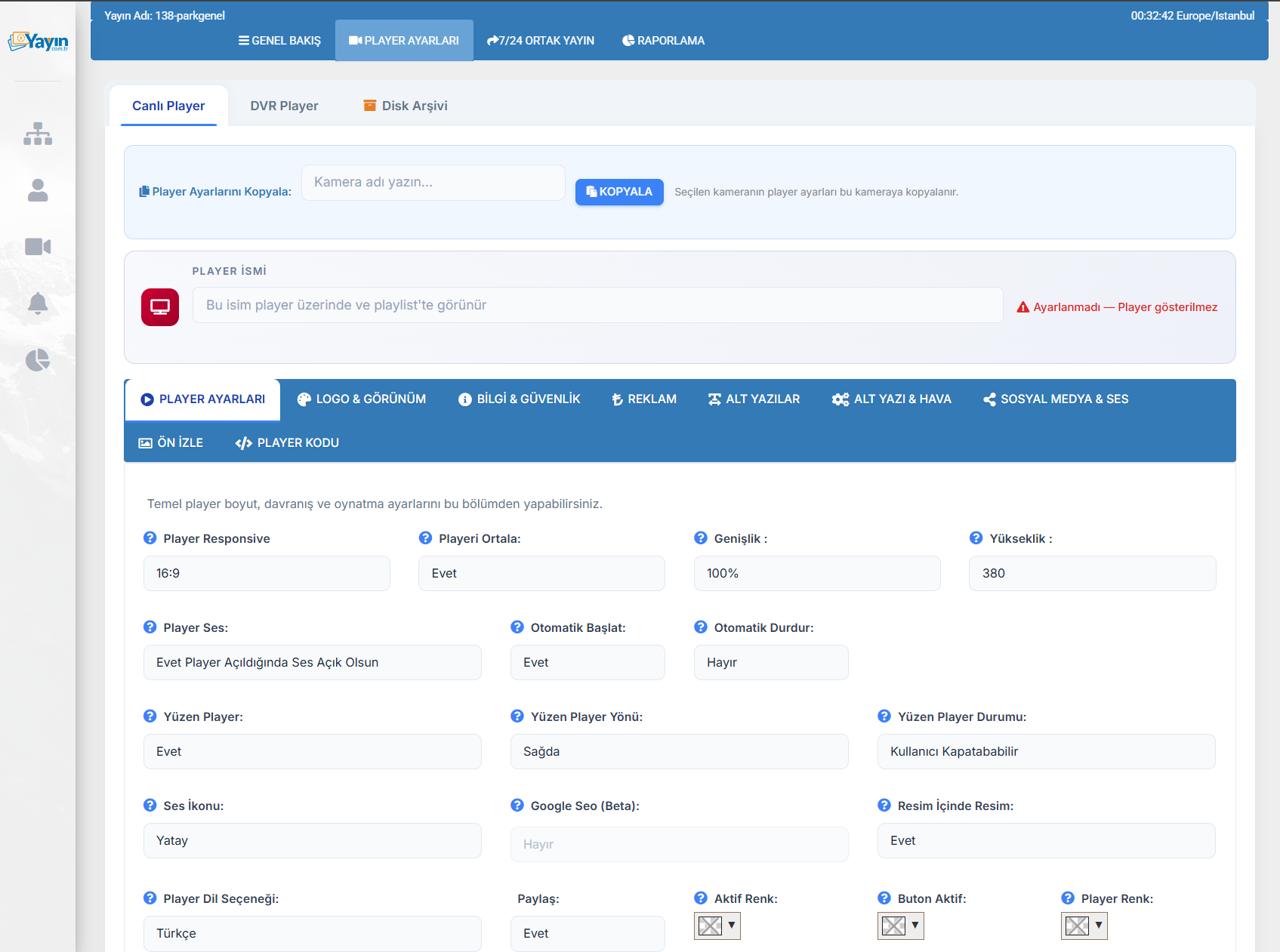
Temel player boyut, davranış ve oynatma ayarlarını bu bölümden yapabilirsiniz.
¶ Boyut ve Görünüm
| Ayar | Açıklama | Önerilen |
|---|---|---|
| Player Responsive | Player en-boy oranı. 16:9 standart geniş ekran formatıdır. | 16:9 |
| Playeri Ortala | Player'ı sayfa içinde ortalayıp ortalamayacağını belirler. | Evet |
| Genişlik | Player genişliği. 100% ile sayfanın tamamını kaplar. Piksel değeri de girilebilir. |
100% |
| Yükseklik | Player yüksekliği (piksel). Responsive açıksa bu değer minimum yükseklik olarak kullanılır. | 380 |
¶ Oynatma Davranışı
| Ayar | Açıklama | Önerilen |
|---|---|---|
| Player Ses | Player açıldığında ses açık mı olsun. "Evet" seçilirse ses hemen başlar. | Evet |
| Otomatik Başlat | Sayfa yüklendiğinde yayın otomatik başlasın mı. | Evet |
| Otomatik Durdur | Kullanıcı sayfadan ayrıldığında yayın dursun mu. | Hayır |
¶ Yüzen Player
Kullanıcı sayfayı aşağı kaydırdığında player küçülerek köşede sabitlenir ve izlemeye devam edilir.
| Ayar | Açıklama |
|---|---|
| Yüzen Player | Özelliği açar/kapatır |
| Yüzen Player Yönü | Küçülen player'ın hangi köşeye yapışacağı (Sağda/Solda) |
| Yüzen Player Durumu | Kullanıcının yüzen player'ı kapatıp kapatamayacağı |
¶ Ek Özellikler
| Ayar | Açıklama |
|---|---|
| Ses İkonu | Ses açma/kapama butonunun görünümü (Yatay/Dikey) |
| Google SEO (Beta) | Arama motorları için yapılandırılmış veri |
| Resim İçinde Resim | Tarayıcının PiP (küçük pencere) özelliğini aktif eder |
| Player Dil Seçeneği | Player arayüz dili (Türkçe) |
| Paylaş | Paylaşım butonunu göster/gizle |
| Aktif Renk | Player kontrol butonlarının rengi |
| Buton Aktif | Aktif butonların vurgu rengi |
| Player Renk | Player alt çubuğunun arka plan rengi |
¶ 2. Logo & Görünüm Sekmesi
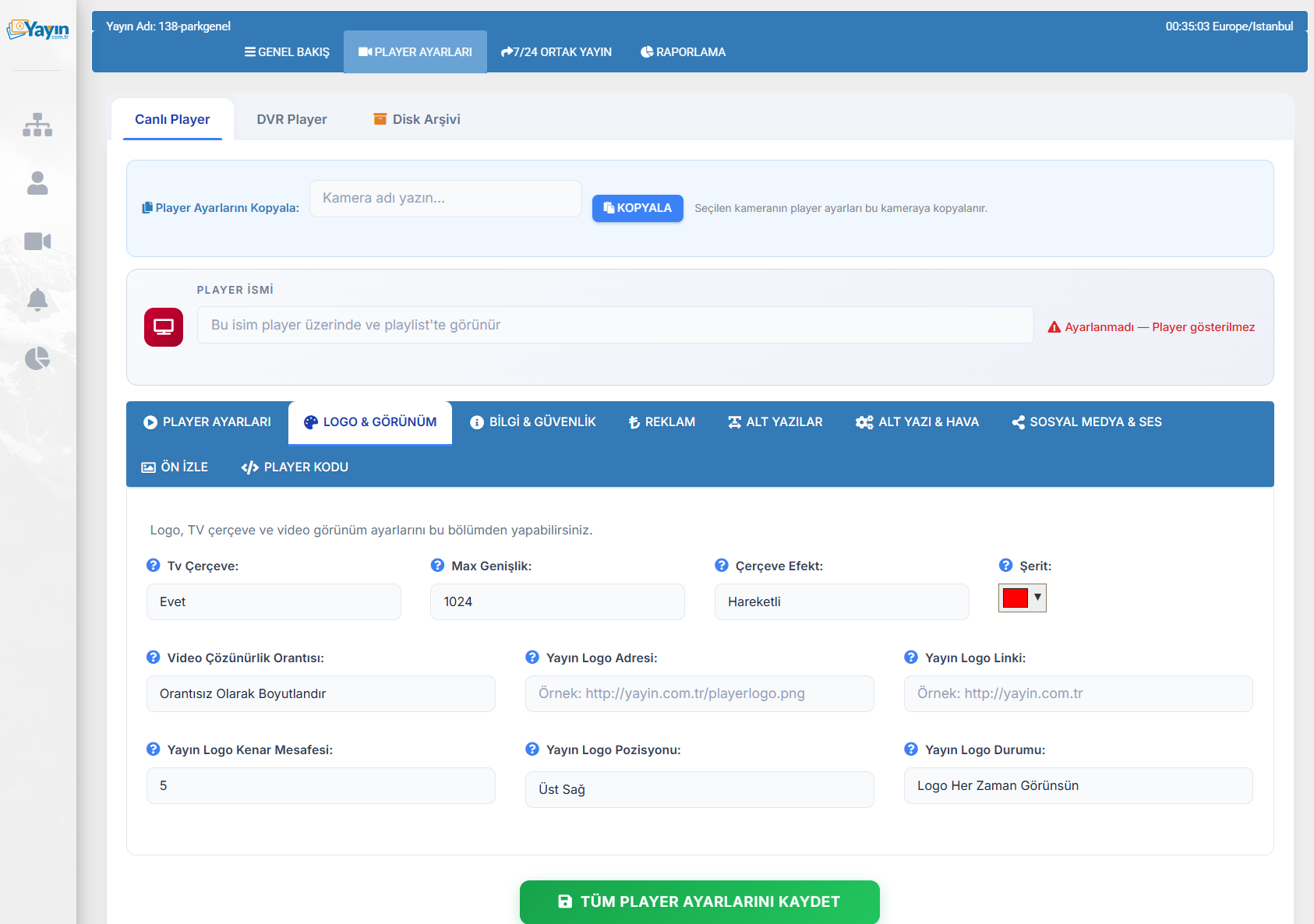
Logo, TV çerçevesi ve video görünüm ayarlarını bu bölümden yapabilirsiniz.
¶ TV Çerçevesi
Player'ın etrafına dekoratif TV çerçevesi ekler. Profesyonel ve dikkat çekici bir görünüm sağlar.
| Ayar | Açıklama |
|---|---|
| TV Çerçeve | Çerçeveyi açar/kapatır (Evet/Hayır) |
| Max Genişlik | Çerçeveli player'ın maksimum genişliği (piksel) |
| Çerçeve Efekt | Çerçeve animasyonu (Hareketli/Sabit) |
| Şerit | Çerçeve üzerindeki şerit rengi |
¶ Logo Ayarları
Player üzerinde logonuzu gösterebilirsiniz.
| Ayar | Açıklama |
|---|---|
| Yayın Logo Adresi | Logo görseli URL'si (PNG formatında, şeffaf arka plan önerilir) |
| Yayın Logo Linki | Logoya tıklandığında açılacak web adresi |
| Yayın Logo Kenar Mesafesi | Logo ile player kenarı arasındaki boşluk (piksel) |
| Yayın Logo Pozisyonu | Logonun konumu: Üst Sağ, Üst Sol, Alt Sağ, Alt Sol |
| Yayın Logo Durumu | Logo görünürlüğü: Her Zaman Görünsün veya sadece belirli durumlarda |
¶ Video Görünüm
| Ayar | Açıklama |
|---|---|
| Video Çözünürlük Orantısı | Videonun nasıl boyutlandırılacağı (Orantısız/Orantılı) |
Logo dosyanız PNG formatında ve şeffaf arka planlı olmalıdır. Önerilen boyut: genişlik 150-200 piksel. Çok büyük logolar player görüntüsünü kapatabilir.
¶ 3. Bilgi & Güvenlik Sekmesi
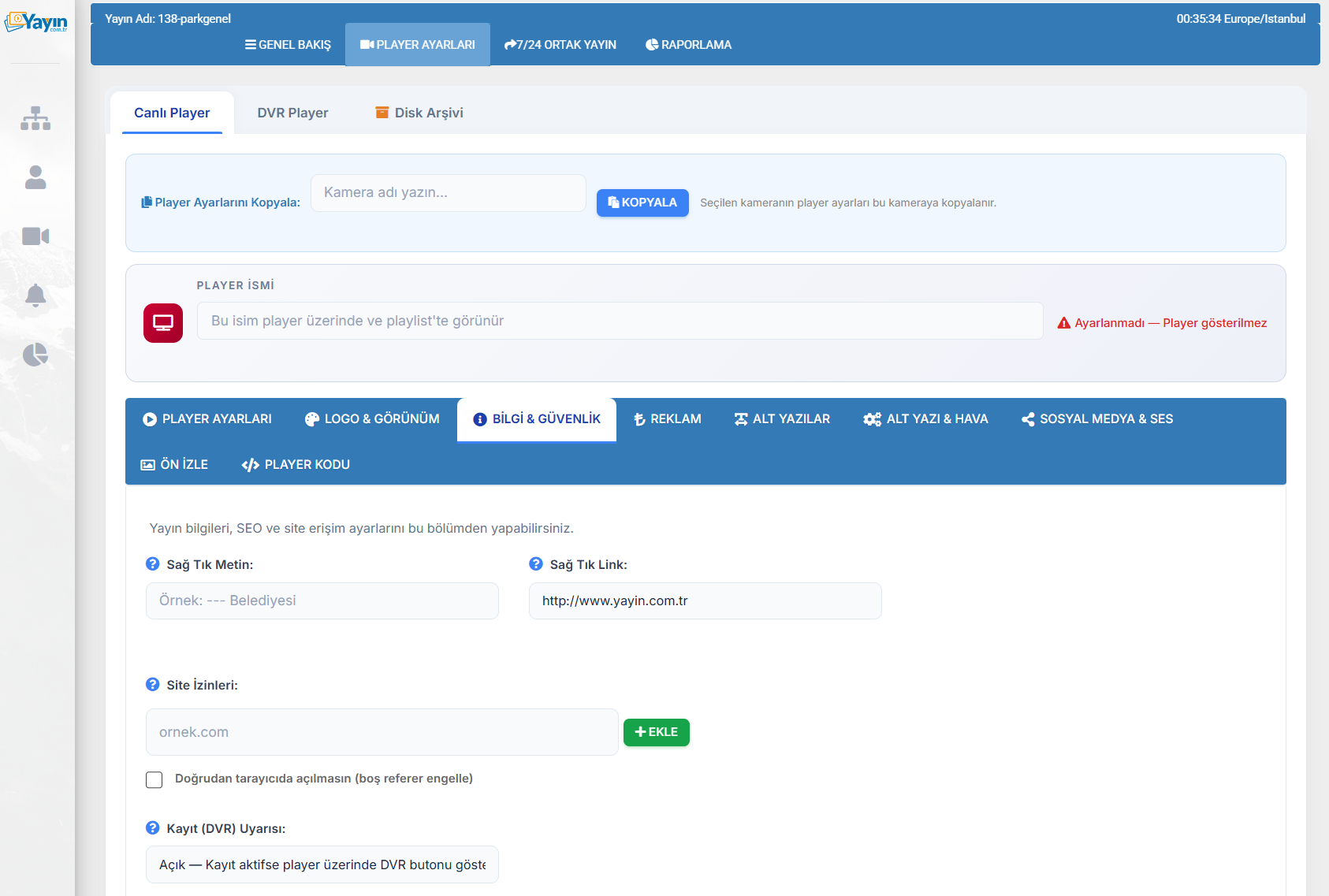
Yayın bilgileri, SEO ve site erişim ayarlarını bu bölümden yapabilirsiniz.
¶ Sağ Tık Ayarları
İzleyici player üzerinde sağ tık yaptığında görünecek bilgileri belirler.
| Ayar | Açıklama |
|---|---|
| Sağ Tık Metin | Sağ tık menüsünde görünecek metin (örn: "Marmaris Belediyesi") |
| Sağ Tık Link | Metne tıklandığında açılacak web adresi |
¶ Site İzinleri (Domain Kilidi)
Yayınızın yalnızca belirlediğiniz web sitelerinde çalışmasını sağlar. Yetkisiz sitelerde player çalışmaz.
| Ayar | Açıklama |
|---|---|
| Site İzinleri | İzin verilen domain adreslerini girin ve + EKLE ile listeye ekleyin |
| Doğrudan tarayıcıda açılmasın | İşaretlenirse boş referer engellenir — yayın linki doğrudan tarayıcıya yapıştırılarak izlenemez |
Site izinleri eklemezseniz yayınız her sitede çalışır. Güvenlik için yayınızın gösterileceği domain'leri mutlaka ekleyin. Örneğin: example.com, www.example.com.
¶ DVR Uyarısı
| Ayar | Açıklama |
|---|---|
| Kayıt (DVR) Uyarısı | DVR hizmeti aktifse player üzerinde kayıt butonu gösterilip gösterilmeyeceğini belirler |
DVR (geriye dönük kayıt) ayrı bir ek hizmettir ve ek ücrete tabidir. Standart hizmette DVR kapalıdır. DVR aktif edildiğinde izleyiciler geçmiş yayınları izleyebilir.
¶ 4. Reklam Sekmesi
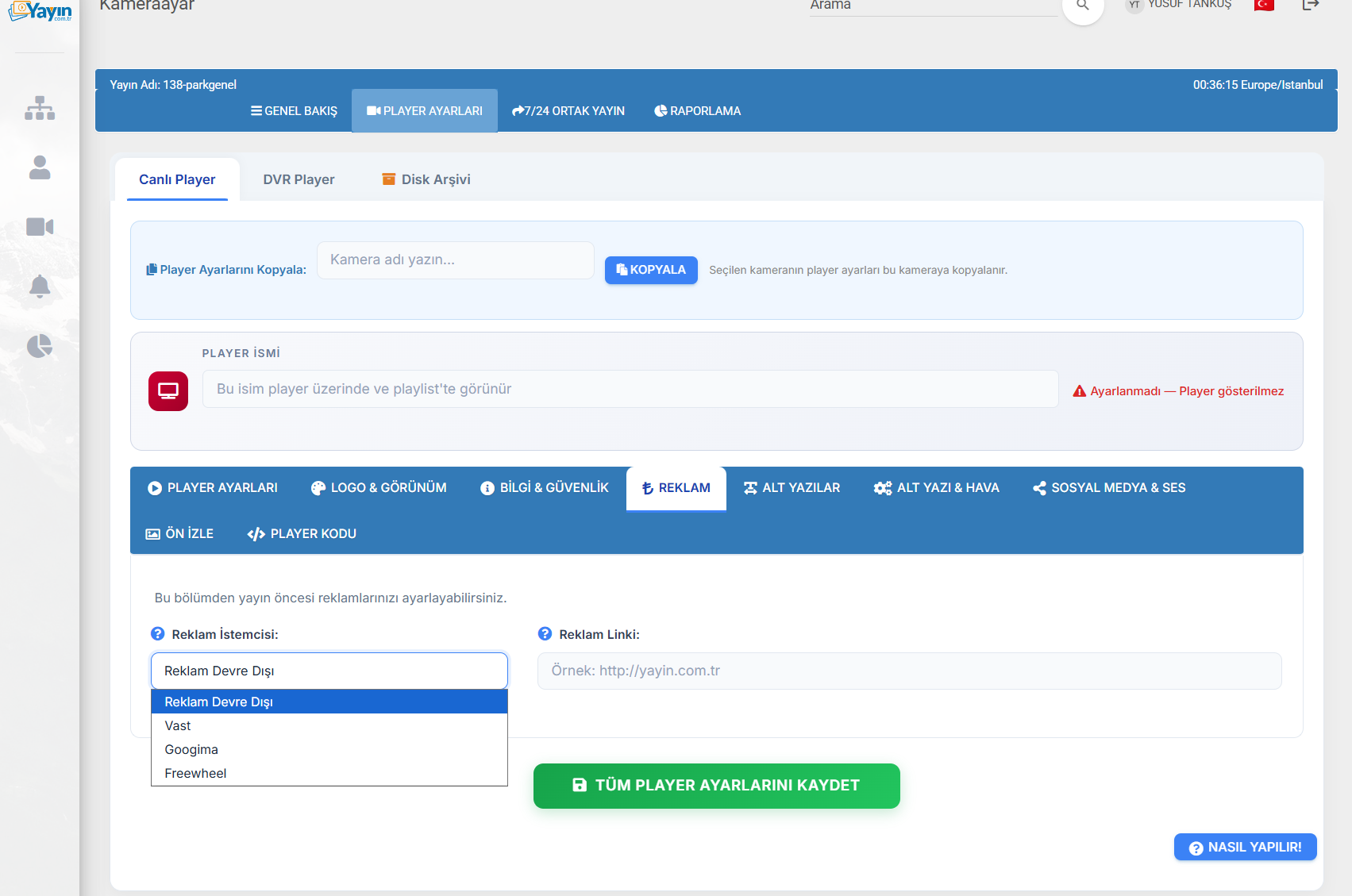
Yayın öncesi (pre-roll) reklamlarınızı bu bölümden ayarlayabilirsiniz.
| Ayar | Açıklama |
|---|---|
| Reklam İstemcisi | Kullanılacak reklam sistemi |
| Reklam Linki | Reklam sağlayıcınızdan aldığınız VAST/VMAP tag URL'si |
¶ Desteklenen Reklam Sistemleri
| Sistem | Açıklama |
|---|---|
| Reklam Devre Dışı | Reklam gösterilmez |
| VAST | Standart video reklam formatı — çoğu reklam ağı destekler |
| Googima | Google IMA SDK ile reklam gösterimi |
| Freewheel | Freewheel reklam platformu entegrasyonu |
Reklam aktif edildiğinde izleyici yayını açtığında önce reklam videosu oynatılır, ardından canlı yayına geçilir. Reklam sağlayıcınızdan aldığınız VAST URL'yi Reklam Linki alanına yapıştırmanız yeterlidir.
¶ 5. Alt Yazılar Sekmesi
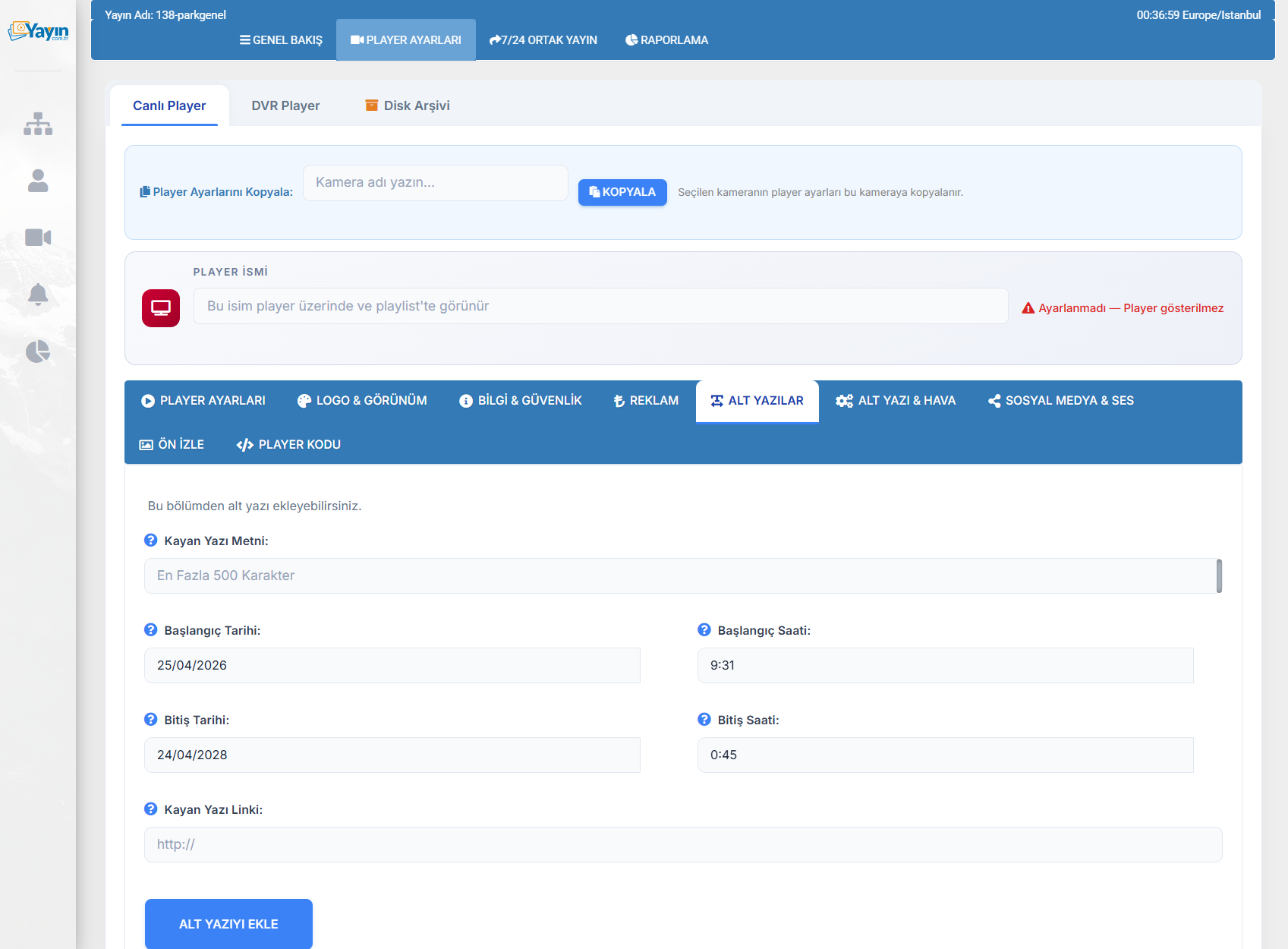
Player üzerinde kayan yazı (haber bandı) metinleri ekleyebilirsiniz. Her alt yazı belirli bir zaman aralığında gösterilir.
¶ Alt Yazı Ekleme
| Alan | Açıklama |
|---|---|
| Kayan Yazı Metni | Gösterilecek metin (en fazla 500 karakter) |
| Başlangıç Tarihi / Saati | Alt yazının görünmeye başlayacağı tarih ve saat |
| Bitiş Tarihi / Saati | Alt yazının görünmeyi durduracağı tarih ve saat |
| Kayan Yazı Linki | Metne tıklandığında açılacak web adresi (isteğe bağlı) |
Alt Yazıyı Ekle butonuna tıklayarak kaydedin. Birden fazla alt yazı ekleyebilirsiniz — her biri kendi zaman aralığında gösterilir.
Farklı zaman aralıkları için farklı alt yazılar ekleyebilirsiniz. Örneğin gece "İyi geceler" mesajı, gündüz ise haber başlıkları gösterebilirsiniz. Süresi dolan alt yazılar otomatik olarak gizlenir.
¶ 6. Alt Yazı & Hava Sekmesi
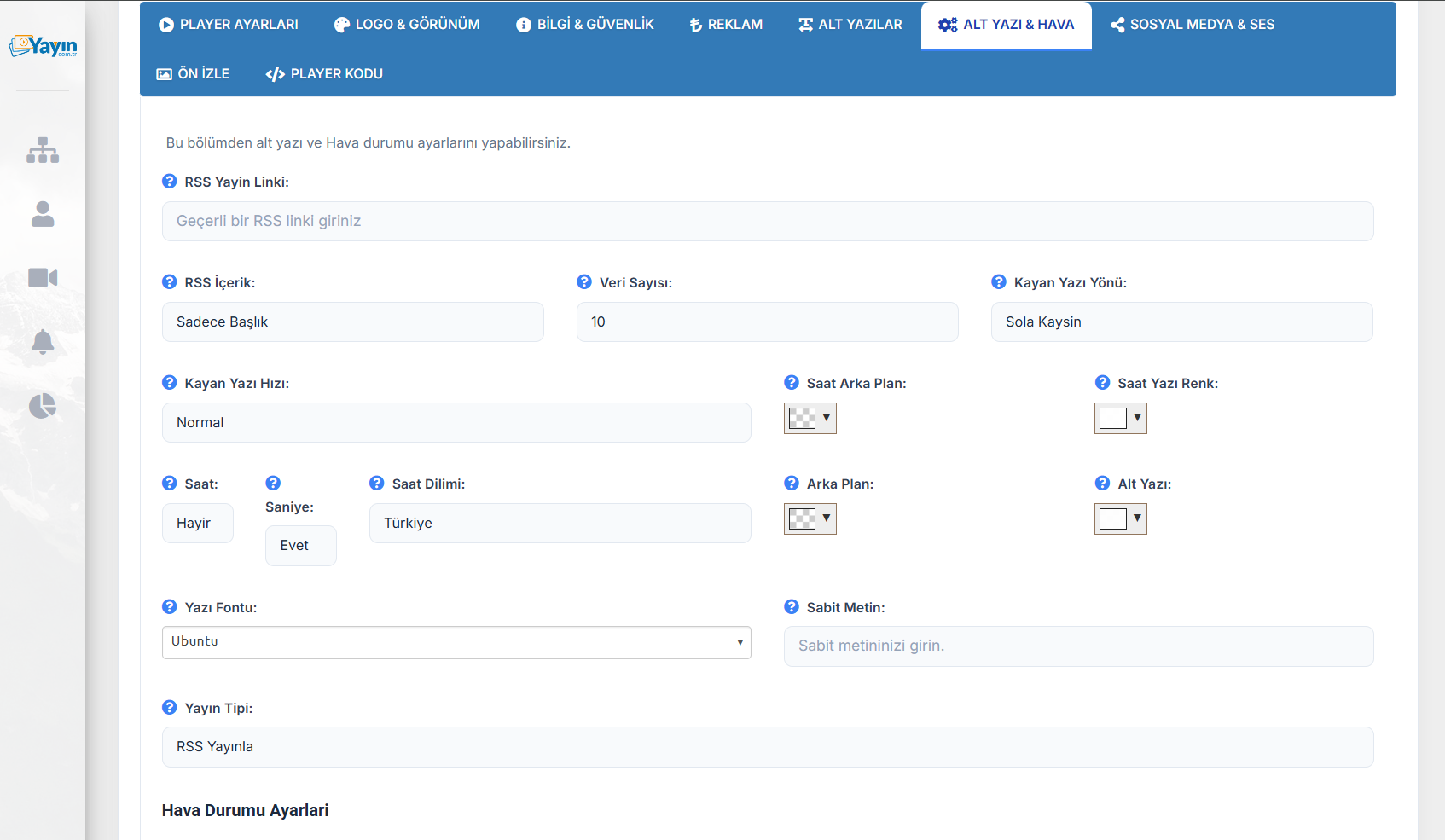
RSS beslemesi ile otomatik alt yazı, canlı saat ve hava durumu bilgilerini bu bölümden ayarlayabilirsiniz.
¶ RSS Alt Yazı
Bir haber sitesinin RSS beslemesini bağlayarak başlıkları otomatik kayan yazı olarak gösterebilirsiniz.
| Ayar | Açıklama |
|---|---|
| RSS Yayın Linki | RSS besleme URL'si (örn: haber sitesinin RSS adresi) |
| RSS İçerik | Gösterilecek içerik: Sadece Başlık veya Başlık + Açıklama |
| Veri Sayısı | RSS'den kaç haber gösterileceği |
| Kayan Yazı Yönü | Yazının kayma yönü (Sola Kayısın) |
| Kayan Yazı Hızı | Kayma hızı (Normal/Yavaş/Hızlı) |
¶ Saat Ayarları
Player üzerinde canlı saat gösterebilirsiniz.
| Ayar | Açıklama |
|---|---|
| Saat | Saat gösterimi açık/kapalı |
| Saniye | Saniye gösterimi |
| Saat Dilimi | Hangi bölgenin saati gösterilsin (Türkiye) |
| Saat Arka Plan | Saat arka plan rengi |
| Saat Yazı Renk | Saat metin rengi |
¶ Görünüm Ayarları
| Ayar | Açıklama |
|---|---|
| Arka Plan | Alt yazı bandı arka plan rengi |
| Alt Yazı | Alt yazı metin rengi |
| Yazı Fontu | Yazı tipi (Ubuntu, Arial, vb.) |
| Sabit Metin | Sürekli gösterilen sabit metin (isteğe bağlı) |
| Yayın Tipi | RSS Yayınla veya Sabit Metin |
¶ Hava Durumu Ayarları
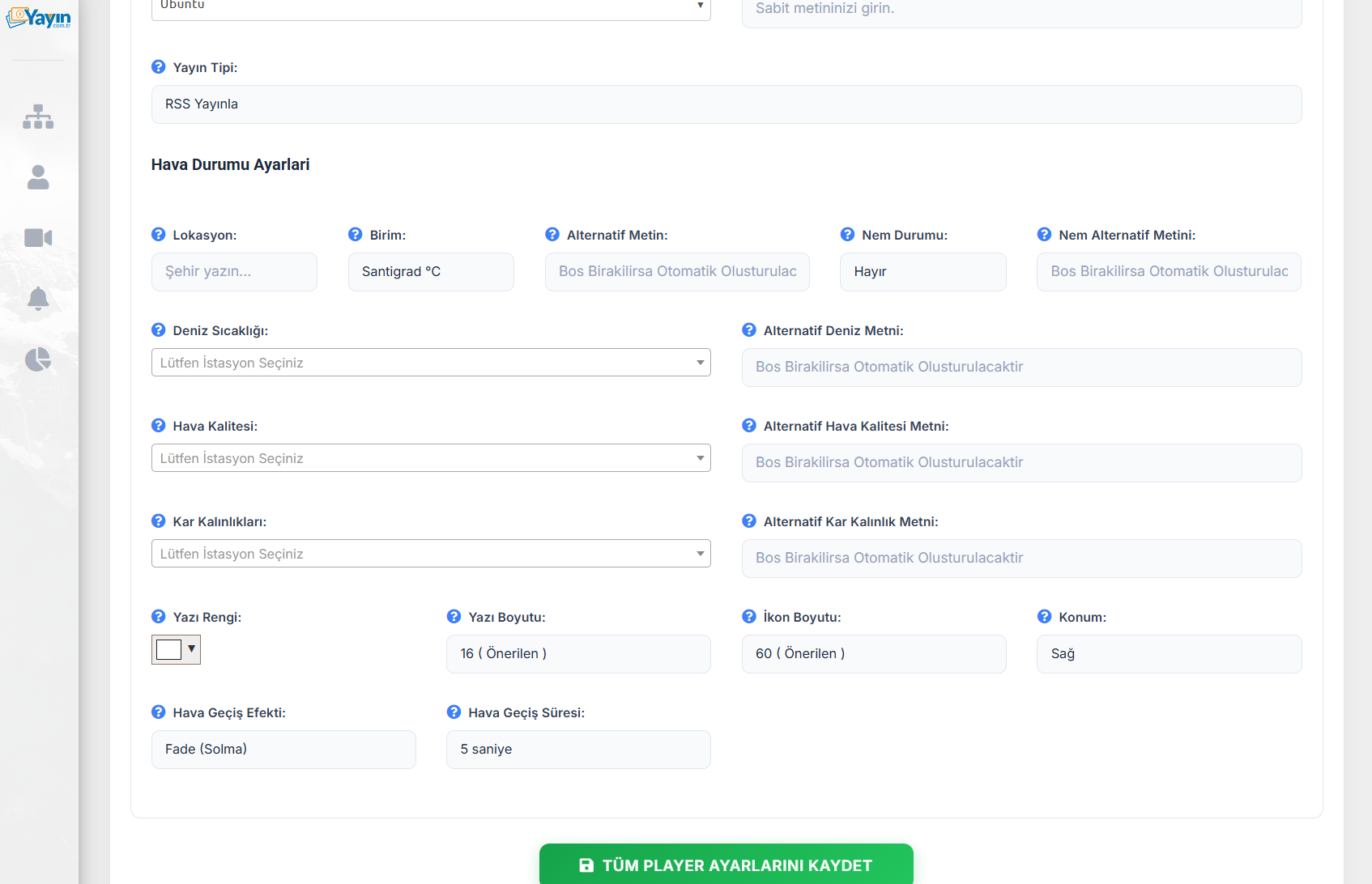
Player üzerinde canlı hava durumu bilgisi gösterebilirsiniz. Veriler OpenWeatherMap'ten otomatik çekilir ve 30 dakikada bir güncellenir.
| Ayar | Açıklama |
|---|---|
| Lokasyon | Hava durumunun gösterileceği şehir adı |
| Birim | Sıcaklık birimi (Santigrad °C / Fahrenheit °F) |
| Alternatif Metin | Lokasyon adı yerine gösterilecek özel metin |
| Nem Durumu | Nem bilgisi gösterilsin mi |
| Nem Alternatif Metni | Nem için özel etiket metni |
¶ Ek Veri Katmanları
Hava durumu dışında ek çevresel veriler de gösterebilirsiniz:
| Veri | Açıklama |
|---|---|
| Deniz Sıcaklığı | Seçilen istasyonun deniz suyu sıcaklığı |
| Hava Kalitesi | Seçilen istasyonun hava kalitesi endeksi |
| Kar Kalınlıkları | Seçilen kayak merkezinin kar bilgisi |
Her veri için alternatif metin alanı bulunur — boş bırakılırsa otomatik oluşturulur.
¶ Hava Görünüm Ayarları
| Ayar | Açıklama | Önerilen |
|---|---|---|
| Yazı Rengi | Hava durumu metin rengi | Beyaz |
| Yazı Boyutu | Metin boyutu (piksel) | 16 |
| İkon Boyutu | Hava durumu ikonu boyutu | 60 |
| Konum | Hava bilgisinin pozisyonu (Sağ/Sol) | Sağ |
| Hava Geçiş Efekti | Veri değişim animasyonu | Fade (Solma) |
| Hava Geçiş Süresi | Veriler arası geçiş süresi | 5 saniye |
Birden fazla veri aktif edildiğinde (hava durumu + deniz sıcaklığı + hava kalitesi) bunlar seçilen geçiş efektiyle sırayla gösterilir. Tüm veriler 30 dakikada bir otomatik güncellenir.
¶ 7. Sosyal Medya & Ses Sekmesi
Player üzerinde sosyal medya bağlantılarınızı gösterebilir ve arka plan ses kaynağı ayarlayabilirsiniz.
¶ Sosyal Medya Bağlantıları
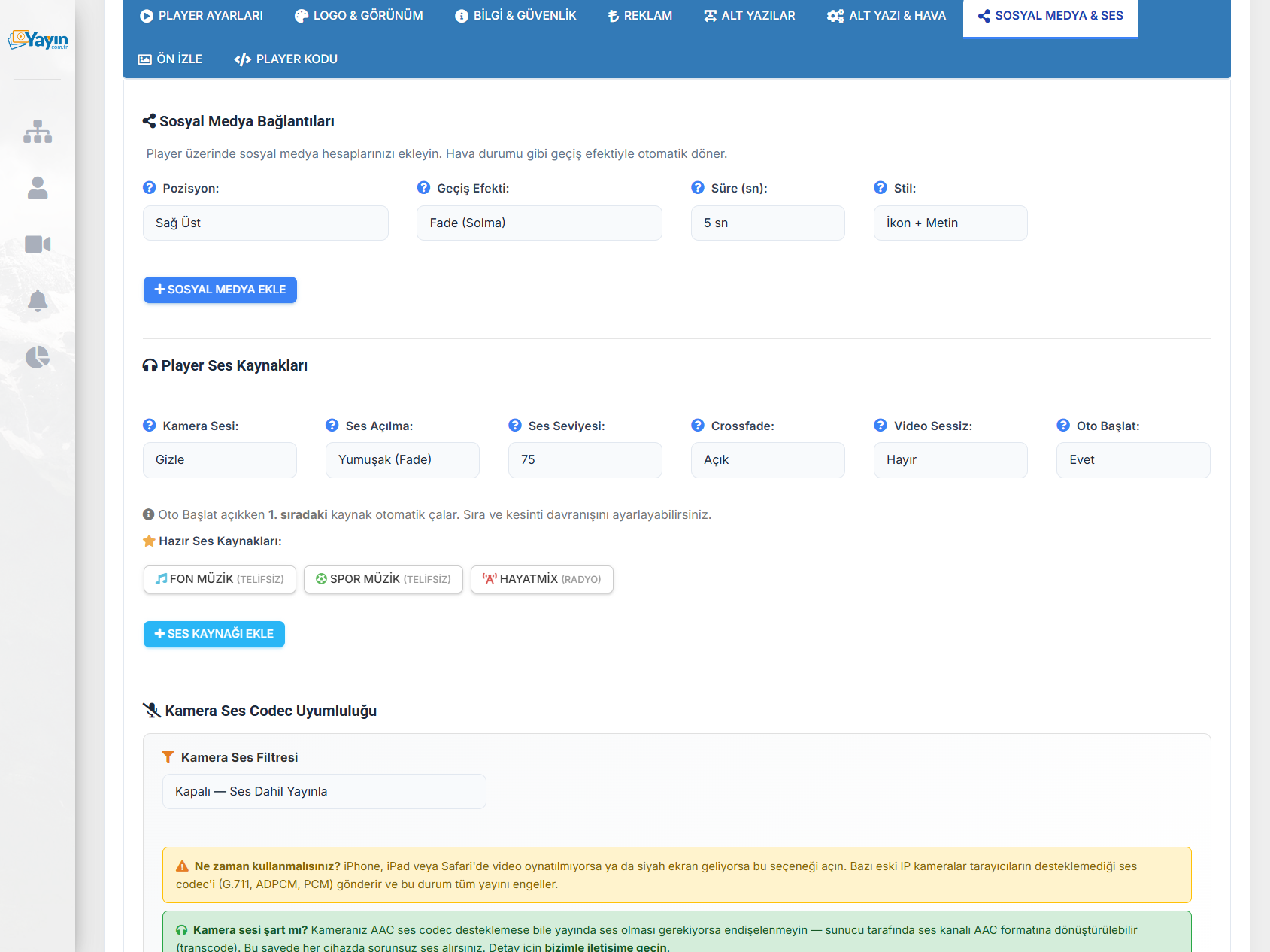
Player üzerinde sosyal medya hesaplarınızın ikonlarını gösterebilirsiniz. İkonlar hava durumu gibi geçiş efektiyle otomatik döner.
¶ Genel Ayarlar
| Ayar | Açıklama |
|---|---|
| Pozisyon | İkonların konumu (Sağ Üst, Sol Üst, Sağ Alt, Sol Alt) |
| Geçiş Efekti | İkonlar arası geçiş animasyonu (Fade / Solma) |
| Süre (sn) | Her ikon ne kadar süre gösterilsin |
| Stil | Gösterim stili: İkon + Metin veya Sadece İkon |
¶ Desteklenen Platformlar
+ Sosyal Medya Ekle butonuna tıklayarak aşağıdaki platformlardan seçim yapabilirsiniz:
| Platform | Platform | Platform |
|---|---|---|
| X (Twitter) | YouTube | TikTok |
| Telegram | Discord | |
| Twitch | Web Sitesi | Telefon |
| E-Posta |
Her platform için adresinizi veya numaranızı girin. Birden fazla platform ekleyebilirsiniz.
¶ Player Ses Kaynakları
Kamera görüntüsüne arka plan sesi veya müzik ekleyebilirsiniz.
| Ayar | Açıklama |
|---|---|
| Kamera Sesi | Kameranın kendi sesini göster veya gizle |
| Ses Açılma | Ses geçiş stili: Yumuşak (Fade) veya Direkt |
| Ses Seviyesi | Varsayılan ses seviyesi (0-100) |
| Crossfade | Ses kaynakları arası yumuşak geçiş |
| Video Sessiz | Video başlangıçta sessiz mi olsun |
| Oto Başlat | Ses kaynağı otomatik çalmaya başlasın mı |
¶ Hazır Ses Kaynakları
Platforma hazır tanımlı telifsiz ses kaynakları mevcuttur:
| Kaynak | Açıklama |
|---|---|
| Fon Müzik | Telifsiz arka plan müziği |
| Spor Müzik | Telifsiz spor müziği |
| HayatMix | Radyo yayını (HayatMix) |
+ Ses Kaynağı Ekle butonuyla kendi Shoutcast/Icecast radyo adresinizi de ekleyebilirsiniz.
¶ Kamera Ses Codec Uyumluluğu
| Ayar | Açıklama |
|---|---|
| Kamera Ses Filtresi | Kameranın ses codec'i uyumsuzsa (G.711, ADPCM, PCM gibi) bu filtre ile ses kaldırılır. iPhone/iPad/Safari'de siyah ekran sorunu yaşıyorsanız bu seçeneği açın. |
Bazı eski IP kameralar tarayıcıların desteklemediği ses codec'i (G.711, ADPCM, PCM) gönderir ve bu tüm yayını engeller. Bu durumda Kamera Ses Filtresi'ni açın. Kameranız AAC ses codec desteklemese bile yayında ses olması gerekiyorsa endişelenmeyin — sunucu tarafında ses kanalı AAC formatına dönüştürülebilir (transcode).
¶ 8. Player Kodu Sekmesi
Web sitenize player eklemek için kullanacağınız embed kodlarını bu bölümden alabilirsiniz.
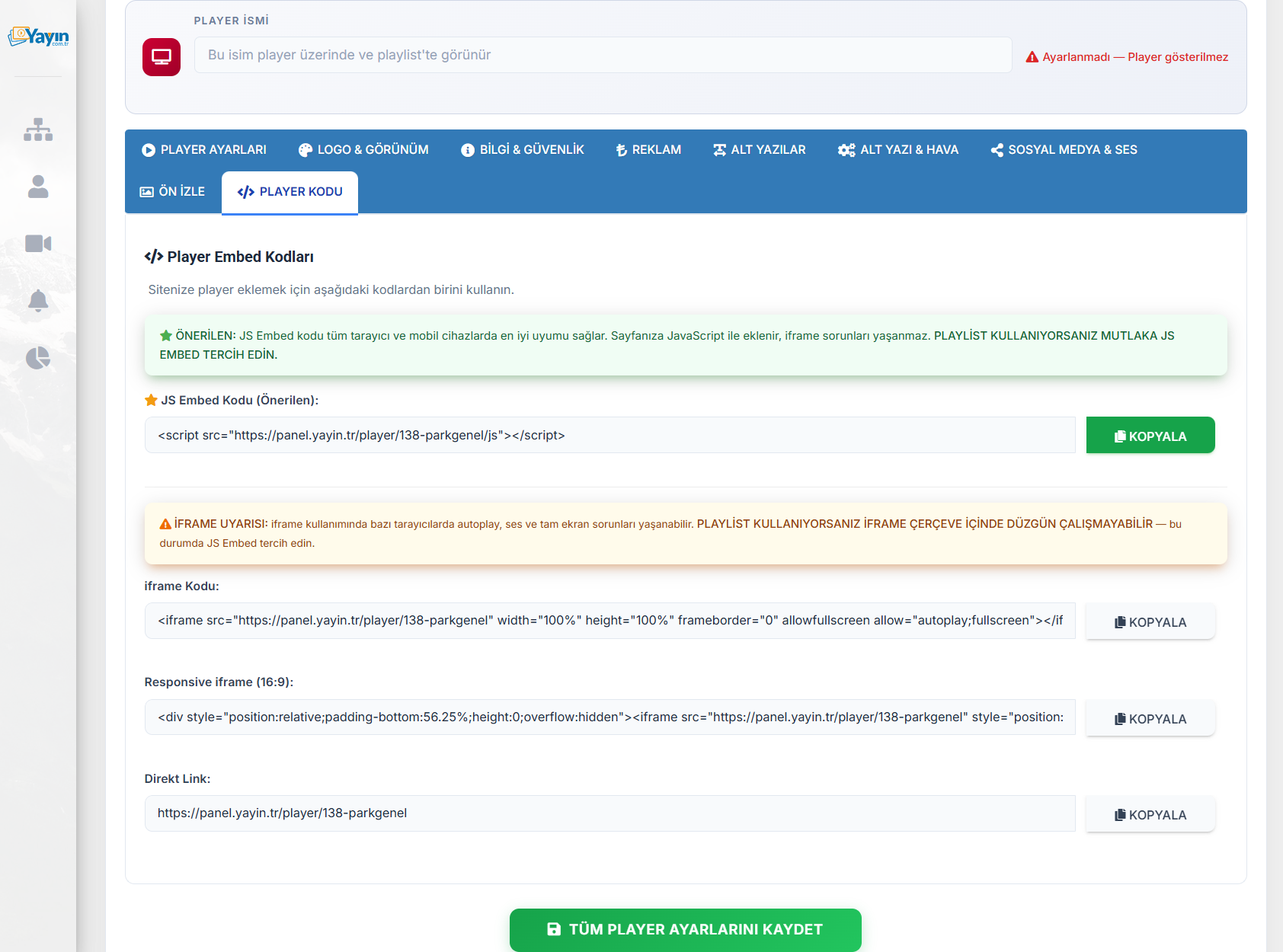
¶ Embed Kodları
| Kod Türü | Açıklama | Kullanım |
|---|---|---|
| JS Embed Kodu (Önerilen) | JavaScript ile doğrudan sayfaya entegre olur | Tüm kullanımlarda önerilen yöntem |
| iframe Kodu | Standart iframe embed | Basit gömme işlemleri için |
| Responsive iframe (16:9) | 16:9 oranını koruyan responsive iframe | Farklı ekran boyutlarında uyumlu |
| Direkt Link | Player'ın doğrudan erişim adresi | Paylaşım veya test için |
Her kodun yanındaki KOPYALA butonuna tıklayarak kodu panoya kopyalayabilirsiniz.
JS Embed kodu tüm tarayıcı ve mobil cihazlarda en iyi uyumu sağlar. Sayfanıza JavaScript ile eklenir, iframe sorunları yaşanmaz. Playlist kullanıyorsanız mutlaka JS Embed tercih edin.
iframe kullanımında bazı tarayıcılarda autoplay, ses ve tam ekran sorunları yaşanabilir. Playlist kullanıyorsanız iframe çerçeve içinde düzgün çalışmayabilir — bu durumda JS Embed tercih edin.
¶ Tüm Ayarları Kaydetme
Herhangi bir sekmede değişiklik yaptıktan sonra sayfanın altındaki yeşil TÜM PLAYER AYARLARINI KAYDET butonuna tıklayarak tüm ayarlarınızı kaydedin.
Sekmeler arasında geçiş yapmak ayarları kaydetmez. Tüm değişikliklerinizi yaptıktan sonra mutlaka TÜM PLAYER AYARLARINI KAYDET butonuna tıklayın.
¶ Ön İzleme
Ayarlarınızın nasıl göründüğünü görmek için alt sekmelerdeki ÖN İZLE butonuna tıklayın. Player'ınız anlık ayarlarınızla önizleme modunda açılır.